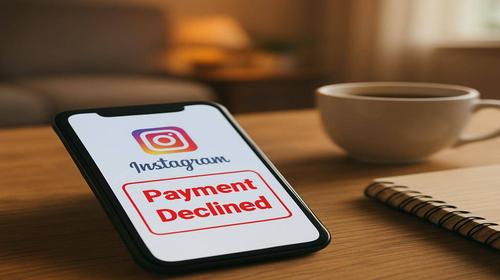
Instagram відхиляє платіж — що робити, щоб усе запрацювало
Короткий опис: Чому Instagram відхиляє платіж за рекламу, підписку чи покупки, як перевірити налаштування, карту, ліміти та рекламний акаунт, і що робити крок за кроком, щоб Instagram нарешті прийняв оплату.
Сценарій знайомий: ви запускаєте промо-пості, оформлюєте підписку Meta Verified чи платну підписку на блогера, а Instagram показує суху фразу: “Платіж відхилено”, “We couldn’t process your payment” або “Payment declined”. Реклама не крутиться, підписка не активується, а в сповіщеннях — одні й ті самі помилки Instagram. Начебто все зроблено правильно, в банку гроші є, карта робоча, але платіж уперто не проходить.
Тут є дві хороші новини. Перша — майже завжди проблема не в вас особисто, а в комбінації: банк + карта + ліміти + валютні обмеження + налаштування Instagram. Друга — більшість таких збоїв можна вирішити своїми руками: через грамотні Instagram налаштування, перевірку карти, правильний вибір валюти й кілька технічних кроків у Facebook/Meta.
Коли виникає проблема або навіщо це потрібно
Instagram може відхиляти платіж у трьох основних сценаріях:
- оплата реклами (просування постів чи сторіз у додатку Instagram);
- оплата підписок (Meta Verified, платні підписки на авторів, сервісні функції);
- оплата покупок у шопах/магазинах всередині Instagram.
Типові симптоми, з якими стикаються користувачі:
- помилка при додаванні карти: “Не вдалося додати спосіб оплати”, “Card declined”;
- реклама перестає показуватись, а в статусі кампанії — “Payment failed” або “Платіж не пройшов”;
- Instagram не працює з конкретною карткою: одну карту приймає, іншу — відхиляє без пояснень;
- кошти на карті ніби “зависли”: банк показує блокування/утримання, але в Instagram платежу немає;
- спливають повідомлення про “підозрілу платіжну активність” або “тимчасові обмеження платежів”.
Чому так відбувається на практиці:
- картка не дозволяє закордонні платежі або Instagram проводить оплату через іноземного еквайєра;
- закритий або занадто низький ліміт інтернет-платежів — банально, але одна з найчастіших причин;
- бракує коштів з урахуванням комісій, конвертації та можливого “фрізу” (prepay/hold);
- Meta/Instagram тимчасово обмежив ваш рекламний акаунт або спосіб оплати через ризики/збої;
- конфлікт валюти карти та валюти рекламного акаунта (особливо, коли акаунт у доларах, а карта гривнева, і банк не любить такі операції);
- збої в Apple/Google платежах, якщо платіж йде через App Store / Google Play, а не напряму Instagram.
Коротко: якщо Instagram налаштування і платіжні параметри акаунта зроблені «як попало», рано чи пізно ви побачите помилку “Instagram не працює з цією карткою” — хоча сама карта поза Instagram чудово оплачує все інше.
Найшвидший спосіб
Якщо не хочете одразу занурюватися в дебрі Meta Business, почніть з простого “швидкого набору”:
- Перевірте карту в інтернет-магазині (будь-який закордонний сервіс, де є тестовий платіж у доларах/євро). Якщо платіж не проходить — проблема точно на боці банку/карти, а не Instagram.
- Підніміть ліміт інтернет-платежів у мобільному банкінгу. Для безпечного старту залиште на карті еквівалент хоча б 30–50$ і відкрийте інтернет-ліміт не менше цієї суми + запас.
- Додайте спосіб оплати через Meta/Accounts Center, а не з випадкового вікна:
- Instagram → Профіль → три лінії → Налаштування та активність → Центр облікових записів (Accounts Center);
- там знайдіть Meta Pay / Платежі і додайте карту саме сюди;
- якщо є вибір валюти — орієнтуйтесь на долар або на ту валюту, в якій банк комфортно проводить міжнародні платежі.
- Перезапустіть оплату: перейдіть до розділу платежів вашого рекламного акаунта або підписки, натисніть “Спробувати ще раз” і виберіть щойно додану карту.
- Якщо й це не спрацювало — переходьте до розширеної покрокової інструкції нижче та перевірки через Facebook/Meta Business.
У дуже великої частини користувачів уже цей простий набір дій вирішує помилку “Instagram відхиляє платіж” — без танців із бубном у рекламних кабінетах.
Покрокова інструкція
-
Підготовка та перевірка системи.
Починаємо не з Instagram налаштувань, а з банку та карти. Інакше можна годинами лазити по меню додатку, а платіж все одно завалиться на стороні банку.
1. Перевірте тип картки
Для платежів у Instagram найкраще працюють:- Visa/Mastercard (кредитні або дебетові, з підтримкою інтернет-платежів);
- картки з підтримкою міжнародних транзакцій (online/foreign payments allowed);
- віртуальні доларові картки від банків або фінтех-сервісів.
Слабка ланка — різні «локальні» або зарплатні картки з жорсткими обмеженнями: банк може відхиляти будь-яку «дивну» транзакцію, а Instagram якраз виглядає підозріло стандартним antifraud-фільтрам.
2. Увімкніть інтернет-платежі та закордонні операції
У мобільному застосунку банку знайдіть:- ліміт інтернет-платежів;
- дозвіл міжнародних/закордонних платежів;
- окремий ліміт на розрахунки в іноземній валюті (якщо є).
Підніміть їх до суми, яку реально плануєте витрачати на рекламу чи підписки. Якщо збираєтесь запускати рекламу на 20$, нехай на карті лежить 40–50$, а ліміт буде ще вищим — Meta/Instagram іноді робить попереднє блокування суми (prepay/hold) понад очікуваний платіж.
3. Перевірте баланс з запасом
Instagram та Meta люблять працювати «із запасом». Наприклад:- ви винні 10$ за рекламу — система може тимчасово заморозити 10–20$;
- платіж іде в доларах, карта в гривні, плюс конвертація та банківська комісія;
- залишок на карті виглядає нормальним в гривні, але в доларовому еквіваленті — ні.
Тримайте хоча б х2 від планованого списання. Це дрібниця, але саме вона часто вирішує дивні помилки Instagram.
4. Протестуйте карту поза Instagram
Зробіть будь-який невеликий міжнародний онлайн-платіж (на перевіреному сервісі) на 1–2$. Якщо банк не пропускає навіть це — далі немає сенсу «копати» у налаштуваннях Instagram, поки не вирішите проблему з банком. -
Основні дії та налаштування.
Коли з картою все ок (платежі працюють, ліміти відкриті), переходимо до самої екосистеми Meta/Instagram.
1. Додавання/оновлення способу оплати через Центр облікових записів
Замість того, щоб прив’язувати карту «на льоту» під час просування посту, зайдіть спочатку в налаштування Instagram:- відкрийте Instagram → профіль → три смужки зверху;
- перейдіть у Налаштування та активність (або “Settings and activity”);
- знайдіть Центр облікових записів (Accounts Center);
- оберіть блок із платежами — Meta Pay / Платежі / Payments;
- додайте спосіб оплати (карту) саме тут.
Важливий нюанс: дані власника карти мають збігатися з даними, які очікує банк (ім’я/прізвище латиницею) і з тим, як вони вказані на самій картці.
2. Перевірка валюти та регіону рекламного акаунта
Якщо проблема саме з рекламою:- зайдіть у Facebook з браузера (краще з комп’ютера);
- перейдіть у Meta Business / Рекламний кабінет (Ads Manager);
- у налаштуваннях рекламного акаунта перевірте країну, валюту та часовий пояс.
Якщо акаунт у доларах, а ви намагаєтесь платити гривневою карткою банку, який не любить такі конвертації, — це класична причина, чому Instagram не працює з конкретним способом оплати. У такому разі:
- або міняєте карту на доларову/більш дружню до міжнародних платежів;
- або створюєте новий рекламний акаунт з валютою, яка краще співпадає з вашою реальністю.
3. Очистка “зламаного” способу оплати та додавання нового
Іноді старий спосіб оплати завис у статусі з помилками, і Instagram продовжує впиратися саме в нього, навіть якщо додати нову карту.
Що зробити:- Instagram → Налаштування → професійні інструменти → Платежі за рекламу (Ad payments);
- зайдіть у список способів оплати;
- якщо можливо — видаліть проблемну карту;
- додайте карту заново, бажано через браузер або Facebook, а не тільки з телефону.
На десктопі процес часто працює стабільніше, ніж через мобільний додаток, особливо на iOS.
4. Скидання помилки через Facebook / Meta Business
Якщо Instagram відхиляє платіж за рекламу:- зайдіть у Meta Business Suite з браузера;
- відкрийте розділ Платежі / Payments / Billing вашого рекламного акаунта;
- якщо там видно “невдалі платежі” або заборгованість — натисніть “Оплатити зараз” і виберіть робочу карту;
- після успішної оплати поверніться в Instagram і ще раз натисніть “Спробувати знову” на проблемній рекламній кампанії.
Додатковий плюс: часто Meta просить коротку верифікацію акаунта (email, іноді — підтвердження бізнес-даних). Після цього система набагато лояльніше ставиться до нових платежів.
5. Якщо Instagram відхиляє платіж по підписці або покупці
Алгоритм схожий, але є нюанси:- перейдіть у розділ підписок/платежів у профілі (Subscriptions, Meta Verified, Purchases);
- відкрийте активну підписку або спробу оформлення, там буде пункт “Керувати способом оплати”;
- перевірте, чи використовується карта з Meta Pay, яку ви налаштували в Accounts Center;
- якщо платіж йде через App Store / Google Play — окремо перевірте спосіб оплати у вашому Apple ID / Google акаунті.
У деяких сценаріях саме магазин (Apple/Google) відхиляє транзакцію, а Instagram лише показує кінцеву помилку.
-
Перевірка результату та безпеки.
1. Спробуйте ще раз запустити платіж
Після усіх змін:- запустіть промо-пост або пробну рекламу на мінімальний бюджет;
- якщо була підписка — ще раз натисніть “Оформити підписку” або “Renew”;
- відслідкуйте, чи з’явився новий запис у виписці по картці (навіть якщо Instagram ще показує “processing”).
2. Перевірте, чи немає “завислих” списань
У банківській виписці можуть відображатися:- повністю завершені списання;
- тимчасові блокування (hold, prepay);
- відхилені спроби (іноді теж видно як короткочасні операції).
Якщо бачите, що гроші ніби списали, але в Instagram платежу немає — найчастіше це тимчасове блокування. У такому разі:
- не робіть одразу повторний платіж на ту саму суму;
- зачекайте кілька годин або зв’яжіться з банком, щоб уточнити статус операції;
- якщо протягом кількох днів оплата в Instagram так і не підтверджується — напишіть у підтримку Meta через довідковий центр платежів та паралельно в підтримку банку.
3. Перевірте, чи немає обмежень/блоків у Meta
У розділах Payments / Billing та Account Quality (Якість акаунта) у Facebook/Meta подивіться:- чи немає попереджень про порушення правил реклами;
- чи немає окремого бану на спосіб оплати;
- чи не вимагає система завантажити документи, підтвердити особу або бізнес.
Якщо бачите форму для апеляції чи підтвердження — заповніть її, максимально чітко описавши, що карта робоча, на ній є кошти, і додайте скрін з останніми операціями (без зайвих персональних даних).
Корисні поради
- Майте запасну карту в акаунті. Дуже часто Instagram банально “не любить” конкретний BIN або банк. Друга карта від іншого банку або віртуальна доларова karta вирішує питання за хвилину.
- Додавайте карту через браузер. Налаштовуйте оплату в Meta Business / Ads Manager з комп’ютера, а не з телефону. Через браузер менше шансів, що щось піде не так через кеш додатку, версію Instagram чи мобільні глюки.
- Слідкуйте за порогами оплат (threshold). У рекламному кабінеті є поріг, після якого Meta списує гроші. Якщо поріг 25$ — тримайте на карті хоча б 50$. Це зменшує ймовірність відхилених транзакцій через нестачу коштів.
- Відстежуйте сповіщення від Meta. Instagram помилка часто дублюється в центрі сповіщень Meta/Facebook: там можуть бути підказки, чому саме платіж не пройшов (підозрілий платіж, заблокована карта, невдала конвертація тощо).
- Маловідомий лайфхак з “круглою сумою”. Якщо система вперто не списує суму з копійками (наприклад, 10.27$), а в кабінеті є можливість вручну ввести суму до оплати — спробуйте оплатити “кругло”: 10$, 20$, 50$. Інколи Meta не любить дивні дробові суми через обмеження банку/валюти, і оплата рівної суми проходить із першого разу.
Поширені помилки
Кілька типових ситуацій, через які користувачі знову і знову бачать, що Instagram відхиляє платіж:
-
Помилка: “На карті є гроші, значить, цього достатньо”.
Симптоми: в банку видно достатній баланс, але Instagram помилка повторюється, платіж не проходить, реклама зупинена.
Причина: закриті ліміти, заборона міжнародних операцій, hold-перевірки, іноземний мерчант.
Рішення: перевірити й підняти ліміти інтернет-платежів, увімкнути міжнародні платежі, збільшити запас на карті. Не орієнтуватися тільки на “голий баланс”. -
Помилка: “Спробую десять разів поспіль — раптом проканає”.
Симптоми: багато відхилених платіжних спроб підряд.
Наслідки: система починає сприймати активність як підозрілу, з’являються обмеження, тимчасові блоки, ризик додаткової верифікації.
Як виправити: зробити паузу, розібратися з картою/банком, оновити спосіб оплати через Meta Pay, після чого спробувати ще раз один раз, а не спамити кнопкою “Pay”. -
Помилка: “Запускаю рекламу тільки з телефону”.
Симптоми: постійні глюки, Instagram не працює стабільно: то не прив’язується карта, то не бачить спосіб оплати, то не дає змінити валюту.
Рішення: один раз налаштувати все через Ads Manager у браузері, додати карту, виставити валюту, прив’язати Instagram сторінку. Потім уже можна спокійно бустити з телефону. -
Помилка: “Ігнорую борг у рекламному акаунті”.
Симптоми: ви намагаєтеся оплатити нову кампанію, але система відхиляє платіж, при цьому старий борг “висить” неоплаченим.
Наслідки: Meta може накласти обмеження на нові кампанії, а іноді й на акаунт загалом.
Як виправити: зайти в Billing/Платежі, закрити борг окремо, після чого запускати нові кампанії. -
Помилка: “Плутаю, де саме зберігається карта — в Instagram, Facebook чи Apple/Google”.
Симптоми: у банку знімається гроші, але ви не розумієте, через що саме, а змінити карту “ніде не виходить”.
Рішення: послідовно перевірити:- Accounts Center → Meta Pay (способи оплати, прив’язані до Instagram/Facebook);
- App Store / Google Play (способи оплати в акаунті магазину);
- Facebook Ads Manager → Payment settings.
Видалити зайві способи оплати, залишити один робочий та зрозумілий.
Часті запитання
1. Чому Instagram відхиляє платіж за рекламу, якщо з іншими сервісами карта працює нормально?
Instagram проводить оплату через свою платіжну інфраструктуру Meta, часто як міжнародний онлайн-платіж. Банк може мати окремі обмеження саме на такі транзакції, навіть якщо внутрішні онлайн-оплати (інтернет-магазини, сервіси в Україні) працюють без проблем. Перевірте інтернет-ліміти, міжнародні операції, валюту та спробуйте доларову або іншу карту.
2. Як змінити спосіб оплати в Instagram, якщо поточну карту постійно відхиляють?
Зайдіть у профіль → Налаштування та активність → Центр облікових записів → платежі (Meta Pay), додайте нову карту, після чого в розділі “Платежі за рекламу” або в налаштуваннях підписок оберіть її як основну. Якщо є змога — видаліть стару карту, щоб Instagram не намагався списати з неї знову.
3. Instagram пише “Payment failed” і не просуває пост. Що перевірити в першу чергу?
Почніть із банківського мобільного застосунку: баланс, інтернет-ліміти, дозволи на платежі за кордоном. Потім зайдіть у Meta Business / Ads Manager, перевірте розділ Billing/Платежі: чи немає боргу, чи правильно вибрана валюта, чи немає попереджень. І вже потім оновіть карту в Meta Pay та повторіть оплату.
4. Instagram не працює з моєю гривневою карткою, а додати валютну можливості немає. Є варіанти?
Тут усе зав’язано на політику вашого банку. Деякі банки нормально конвертують із гривні в валюту й пропускають міжнародні інтернет-платежі, інші — ні. Якщо не можете отримати валютну карту, спробуйте інший банк або віртуальну карту фінтех-сервісу, де явно вказана підтримка міжнародних онлайн-платежів.
5. Instagram списав гроші, але реклама не запустилась. Це помилка чи мене “кинули”?
Найчастіше це або тимчасова затримка, або prepay/hold: гроші ніби списані, але насправді заблоковані банком до остаточного підтвердження від Meta. Зазвичай протягом кількох годин/днів або реклама стартує, або блокування знімається й гроші повертаються. Якщо цього не сталося — зверніться в підтримку банку й у центр підтримки платежів Instagram.
6. Як прибрати з Instagram карту, щоб він більше не намагався списувати з неї гроші?
Перейдіть у Налаштування → професійні інструменти → Платежі за рекламу → Способи оплати та видаліть карту. Також перевірте Accounts Center → Meta Pay та Facebook Ads Manager → Payment settings: карта може бути прив’язана й там. Видаліть її скрізь, де вона збережена.
7. Instagram відхиляє платіж за підписку Meta Verified. Чим це відрізняється від оплати реклами?
Технічно це інший продукт, але працює на тій же платіжній інфраструктурі. Різниця в тому, що іноді підписка оплачується через App Store/Google Play. Тож крім Meta Pay перевірте спосіб оплати у своєму Apple ID / Google акаунті. Якщо там стоїть прострочена чи заблокована карта — Instagram покаже помилку.
8. Чи можна змінити валюту рекламного акаунта, якщо через неї Instagram весь час відхиляє платіж?
У більшості випадків валюту вже створеного рекламного акаунта змінити не можна. Потрібно створити новий рекламний акаунт із потрібною валютою, прив’язати до нього сторінку/Instagram, додати карту і запускати рекламу вже звідти. Саме тому важливо з першого разу вибирати адекватну валюту.
9. Чи безпечно зберігати карту в Instagram налаштуваннях?
Дані карти зберігаються у платіжному модулі Meta. З боку безпеки це стандартний рівень великих міжнародних сервісів. Основний ризик — не в Instagram, а в тому, хто має доступ до вашого акаунта. Обов’язково увімкніть двофакторну аутентифікацію і не передавайте логін/пароль стороннім, щоб ніхто не запускав рекламу чи покупки за ваш рахунок.
10. Instagram помилка з оплатою повторюється регулярно. Може, мій акаунт “убитий” і простіше створити новий?
Повністю “перероджуватися” має сенс лише тоді, коли:
- на акаунті вже є історія грубих порушень правил реклами;
- рекламний акаунт заблокований без можливості оскарження;
- Meta прямо відмовила в можливості використовувати цей акаунт для платежів.
Якщо просто періодично злітають платежі — зазвичай достатньо поміняти карту, банк, налаштувати рекламний акаунт через браузер і привести до ладу всі Instagram налаштування, без міграції на новий профіль.
Читайте також
Щоб не застрягати на платежах і помилках Instagram, корисно підтягнути загальну гігієну безпеки та роботи з сервісами:
- Коректні налаштування браузера для роботи з веб-версією Meta та Instagram
- Як VPN впливає на платежі, рекламу та локальні обмеження
- Порадник з інтернет безпеки: як не втратити карту та акаунт
- Корисні програми для роботи з банкінгом та фінтех-сервісами
- Інструменти на базі AI для маркетологів та власників бізнесу
Закладки
Якщо вам був корисний цей гайд про те, що робити, коли Instagram відхиляє платіж, додайте наш блог про інтернет безпеку та платежі у закладки.
Натисніть Ctrl + D