Код помилки 0x80070570 під час оновлення Windows 11 — рішення
Короткий опис: Дізнайтеся, як виправити код 0x80070570 у Windows 11. Покрокова інструкція з командами CHKDSK, DISM, SFC для усунення помилки оновлення Windows Update 0x80070570. Швидке рішення проблем з файлами.
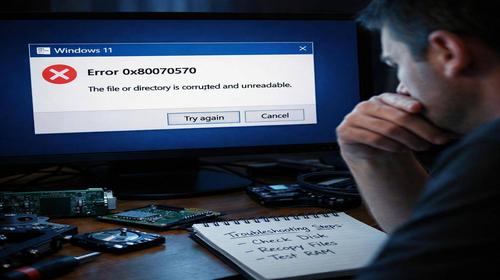
Помилка з кодом 0x80070570 часто з’являється під час оновлення Windows 11 через Windows Update. Вона означає, що система не може прочитати або обробити файл — зазвичай через пошкодження файлів, файлової системи чи носія. Це блокує встановлення оновлень, копіювання файлів або інсталяцію. Користувачі стикаються з повідомленням “Файл або каталог пошкоджений і нечитабельний”.
Ця стаття допоможе виправити 0x80070570 без втрати даних. Ми розберемо причини, покрокову інструкцію з командами для ремонту, поради та поширені помилки. Після виконання кроків помилка оновлення 0x80070570 зникне, і Windows Update запрацює нормально. Спочатку створіть резервну копію важливих файлів на зовнішній диск або хмарне сховище. Це захистить дані від можливих ризиків під час ремонту. Далі йдемо до діагностики та виправлення.
Що це таке
Код 0x80070570 — це системна помилка Windows, яка вказує на пошкоджений файл або каталог. Система не може його прочитати. У контексті Windows Update 0x80070570 це трапляється, коли оновлювальні файли в папці SoftwareDistribution пошкоджені або диск має логічні помилки.
Помилка виникає не тільки в оновленнях, а й при копіюванні файлів з USB, інсталяції Windows чи доступі до дисків. Вона пов’язана з файловою системою NTFS, пошкодженими секторами або нестабільними з’єднаннями.
Коли виникає ця проблема або навіщо це потрібно
Користувачі Windows 11 стикаються з кодом 0x80070570, коли намагаються встановити оновлення безпеки чи функцій. Це блокує доступ до нових можливостей, робить систему вразливою. Виправлення потрібно для стабільної роботи ПК, прискорення системи та уникнення накопичення проблем.
Коли ця проблема виникає
- Під час завантаження оновлень через Windows Update — пошкоджені файли в кеші.
- При копіюванні файлів з USB чи зовнішнього диска — нестабільне з’єднання.
- Під час інсталяції Windows 11 — пошкоджений ISO або USB-накопичувач.
- При доступі до системних папок — логічні помилки файлової системи на диску C:.
- Після збоїв живлення чи вірусних атак — пошкодження системних файлів.
Покрокова інструкція
- Створіть резервну копію даних. Підключіть зовнішній диск. Відкрийте Провідник, виберіть важливі папки (Документи, Робочий стіл, Завантаження). Скопіюйте їх. Використовуйте “Архіватор” для стиснення. Якщо диск не читається, підключіть його до іншого ПК. Це займе 10-30 хвилин залежно від обсягу. Резервна копія захищає від втрат під час ремонту коду 0x80070570.
- Перевірте диск на помилки за допомогою CHKDSK. Натисніть Win + R, введіть cmd, запустіть як адміністратор. Введіть chkdsk C: /scan. Зачекайте сканування (5-15 хвилин). Якщо знайдено помилки, введіть chkdsk C: /f /r і перезавантажте ПК. Команда /f виправляє логічні помилки, /r шукає погані сектори. Після перезавантаження CHKDSK запуститься автоматично і може тривати до години. Це основний крок для виправлення 0x80070570.
- Відновіть образ Windows за допомогою DISM. У тому ж командному рядку введіть DISM /Online /Cleanup-Image /RestoreHealth. Команда перевіряє та відновлює пошкоджені компоненти з серверів Microsoft. Час виконання — 10-30 хвилин. Якщо помилка “Джерело не знайдено”, завантажте ISO Windows 11 з сайту Microsoft, змонтуйте його (правий клік — “Підключити”). Потім: DISM /Online /Cleanup-Image /RestoreHealth /Source:WIM:X:\sources\install.wim:1 /LimitAccess, де X: — літера диска ISO. Замініть X: на вашу літеру.
- Перевірте системні файли командою SFC. Введіть sfc /scannow. Утиліта сканує та замінює пошкоджені файли. Триває 5-20 хвилин. Перезавантажте ПК після завершення. Якщо SFC знаходить проблеми, але не виправляє, повторіть DISM перед SFC. Цей крок усуває помилку оновлення 0x80070570 у 80% випадків.
- Очистіть кеш Windows Update. Зупиніть служби: net stop wuauserv, net stop cryptSvc, net stop bits, net stop msiserver. Видаліть вміст C:\Windows\SoftwareDistribution. Запустіть служби: net start wuauserv тощо. Перейдіть у Налаштування > Оновлення та безпека > Windows Update > Перевірити наявність оновлень. Якщо не допомагає, вручну завантажте оновлення з Каталогу Microsoft Update.
- Перевірте апаратне забезпечення. У Провіднику клацніть ПКМ на диску C: > Властивості > Сервіс > Перевірити. Для USB використовуйте інший порт і кабель. Перевірте SMART статус: завантажте CrystalDiskInfo, перевірте температуру та здоров’я диска. Якщо статус “Поганий”, замініть диск.
- Створіть нові носії для оновлення. Якщо помилка при інсталяції, завантажте Media Creation Tool з Microsoft. Створіть USB заново. Перевірте контрольну суму ISO (SHA256). Використовуйте Rufus для запису. Спробуйте чисту інсталяцію, видаливши розділи в процесі.
- Виконайте ремонтну інсталяцію (In-place Upgrade). Змонтуйте ISO Windows 11. Запустіть setup.exe з поточної системи. Виберіть “Оновити” — це переінсталює Windows без втрати файлів і програм. Триває 1-2 години. Ідеально для Windows Update 0x80070570.
- Оновіть драйвери та BIOS. У Диспетчері пристроїв оновіть чипсет і накопичувачі. Завантажте BIOS з сайту виробника материнської плати. Вимкніть антивірус тимчасово.
- Перевірте результат. Запустіть Windows Update. Якщо помилка зникла, встановіть всі оновлення. Система стане стабільнішою, швидшою. Якщо ні — зверніться до служби підтримки Microsoft або форумів.
Корисні поради
- Завжди запускайте CMD як адміністратор для команд CHKDSK, DISM, SFC.
- Використовуйте стабільне інтернет-з’єднання під час DISM /RestoreHealth.
- Моніторте температуру диска — перегрів викликає помилки читання.
- Оновлюйте Windows регулярно, щоб уникнути накопичення пошкоджень.
- Для USB тестуйте на іншому ПК перед інсталяцією.
Поширені помилки
Користувачі часто пропускають резервну копію — це призводить до втрат даних при CHKDSK /r. Не переривайте команди DISM чи SFC — це погіршить пошкодження. Багато ігнорують апаратні перевірки, думаючи, що проблема тільки в софті. Неправильна літера диска в DISM (/Source) блокує відновлення. Не видаляйте всю папку Windows — тільки SoftwareDistribution. Якщо USB новий, але пошкоджений, перезаписуйте образ Rufus з виправленнями.
FAQ
Чи працює це у Windows 11?
Так, всі команди CHKDSK, DISM, SFC сумісні з Windows 11. Вони виправляють код 0x80070570 на версіях 22H2, 23H2, 24H2.
Чи безпечно змінювати ці налаштування?
Так, якщо є резервна копія. Команди ремонтують систему без видалення програм чи файлів.
Чи вплине це на продуктивність комп’ютера?
Ні, навпаки — виправлення прискорить Windows Update і загальну роботу ПК.
Чи працює це на ноутбуках?
Так, інструкція підходить для ноутбуків Dell, HP, Lenovo з Windows 11.
Висновок
Виконання покрокової інструкції з CHKDSK, DISM, SFC та очищення кешу виправить код 0x80070570 у Windows 11. Система оновиться, стане стабільнішою. Регулярна оптимізація уникне повторів. Тепер виправити 0x80070570 просто — дійте послідовно.
Читайте також
WINDOWS
Команди CMD
Комп’ютер
Жорсткий диск
Швидкий спосіб: натисніть Ctrl + D, щоб додати сторінку у закладки.