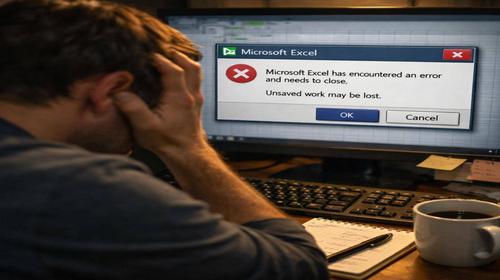
Microsoft Excel не відкриває файл: повна інструкція з вирішення проблем
Короткий опис: Розберемося, чому Excel не відкривається, та розглянемо всі способи вирішення проблеми з файлами на Windows.
Коли ця проблема виникає
- Файл не відкривається при подвійному натиску, хоча раніше працював нормально
- Виникає повідомлення про помилку при спробі відкрити документ в Excel
- Програма Excel запускається, але файл залишається закритим або екран залишається пустим
- Один або кілька конкретних файлів Excel не відкриваються, а інші документи працюють коректно
- Файл відкривається тільки в режимі читання, але не редагування
Покрокова інструкція для вирішення проблеми
- Перевіріть розширення та тип файлу. Перша причина, чому Excel не відкриває файл, це неправильне розширення або непідтримуваний формат. Microsoft Excel працює з різними форматами файлів, але не всі вони сумісні у всіх версіях програми. Якщо файл має розширення XLS, спробуйте перейменувати його на XLSX, або навпаки. Для цього клацніть правою кнопкою миші на файл, виберіть «Перейменувати» та змініть розширення після крапки. Формат XLSX це сучасний стандарт для Excel, тоді як XLS це застарілий формат, який працює не в усіх версіях. Також перевірте, чи файл дійсно є Excel файлом. Деякі програми можуть зберігати файли з розширенням Excel, але насправді це інший формат, що призводить до проблем з відкриттям.
- Встановіть Excel як програму за замовчуванням. Якщо файл не відкривається при подвійному клацанню, проблема може бути в неправильній асоціації файлів з програмою. Клацніть правою кнопкою миші на файл Excel, виберіть опцію «Відкрити за допомогою» та натисніть «Вибрати іншу програму». У списку знайдіть Microsoft Excel та обов’язково поставте галочку на пункт «Завжди використовувати цю програму для відкриття файлів такого типу». Натисніть OK для підтвердження. Після цього всі файли з такою розширенням будуть відкриватися автоматично в Excel при подвійному клацанні.
- Відключіть захищений вид та вирішіть проблеми з доступом. Excel має функцію захищеного виду, яка може блокувати деякі файли. Запустіть Excel, перейдіть до розділу «Параметри» через меню «Файл». У новому вікні виберіть «Центр забезпечення» та натисніть на кнопку «Параметри центру забезпечення». У вікні, що відкриється, знайдіть розділ «Захищений вид» та зніміть усі три галочки. Натисніть OK та закройте Excel. Тепер спробуйте відкрити файл ще раз. Також перевірте дозволи доступу до файлу. Клацніть правою кнопкою миші на файл, виберіть «Властивості», перейдіть на вкладку «Безпека» та переконайтеся, що ваш користувальницький профіль має дозвіл на читання та запис.
- Відключіть надбудови та перевірте параметри DDE. Неправильно встановлена надбудова або додаток може перешкоджати відкриттю файлів в Excel. Відкрийте Excel без файлу, перейдіть до «Параметри» та виберіть «Надбудови». У новому вікні клацніть на кнопку «Перейти» біля розділу «Надбудови COM». Зніміть усі галочки зі списку надбудов та натисніть OK. Закройте Excel та запустіть його ще раз. Спробуйте відкрити файл подвійним клацанням. Якщо файл тепер відкривається, це означає, що одна з надбудов була причиною проблеми. Поступово додавайте надбудови назад, щоб знайти, яка саме викликає проблему. Також відключіть запити DDE. У параметрах Excel знайдіть розділ «Додатково» та в списку прокрутіть до опції «Загальні». Поставте галочку на пункт «Ігнорувати запити DDE від інших програм» та натисніть OK.
- Відновіть пошкоджений файл або витягніть дані. Якщо файл справді пошкоджений, Excel має вбудовану функцію відновлення. Запустіть Excel, перейдіть до меню «Файл» та натисніть на кнопку «Відкрити». У вікні, що відкриється, знайдіть проблемний файл, але замість звичайного подвійного клацання клацніть на стрілку поруч з кнопкою «Відкрити» внизу вікна та виберіть «Відкрити та відновити». Excel запропонує два варіанти: спочатку спробує відкрити файл з виправленням ушкоджень, якщо це не спрацює, він дозволить витягти дані та формули. Виберіть перший варіант. Якщо він не допоможе, повторіть процедуру та виберіть другий варіант для витягування даних. Коли файл буде відновлено, збережіть його в новому файлі, щоб не втратити дані.
Корисні поради
- Завжди зберігайте резервну копію важливих файлів Excel на іншому накопичувачі або в хмарному сховищі, щоб не втратити дані у випадку пошкодження файлу
- Регулярно оновлюйте Microsoft Excel та операційну систему Windows, оскільки оновлення часто виправляють помилки та проблеми сумісності
- При відправленні файлів Excel іншим користувачам переконайтеся, що вони використовують сумісну версію Excel, щоб уникнути проблем з відкриттям
- Якщо ви часто працюєте з файлами, які створюють інші програми з розширенням Excel, перевіряйте дійсний тип файлу, щоб виключити помилки формату
- Утримуйте папку з файлами Excel в чистоті та видаляйте старі тимчасові файли, щоб запобігти конфліктам при відкритті документів
Поширені помилки користувачів та як їх уникнути
Багато користувачів Windows роблять поширену помилку, намагаючись відкрити файл Excel в застарілих версіях програми. Якщо у вас встановлена старовинна версія Excel, а файл створений в новішій версії, програма не зможе розпізнати формат та відкрити документ. Вирішення це оновлення Excel або перетворення файлу в старіший формат тією версією, де він був створений. Ще одна поширена помилка це спроба видалити файл Excel, якщо він відкритий в іншому вікні программи. Це може пошкодити файл та зробити його недоступним для подальшого відкриття. Завжди закривайте файл перед його видаленням або переміщенням. Користувачі також часто пропускають попередження про вірусы або недовірені джерела при завантаженні файлів Excel з Інтернету. Якщо файл походить з ненадійного джерела, це може бути причиною, чому Excel не відкривається. Завжди перевіряйте файли за допомогою сучасного засобу захисту від шкідливого ПО перед відкриттям. Деякі користувачі змінюють розширення файлу вручну, не розуміючи, що це змінює тільки ярлик, а не сам формат файлу. Це також може привести до проблем з відкриттям.
Часті запитання
Чи працює це у інших версіях Windows?
Так, ці методи вирішення проблем працюють для всіх версій Windows, від Windows 7 до Windows 11. Процедури можуть мати незначні відмінності в інтерфейсі залежно від версії, але основні кроки залишаються однаковими. Якщо у вас встановлена дуже стара версія Windows, деякі опції в параметрах Excel можуть бути розташовані в іншому місці, але функціональність залишається однаковою.
Чи вплине це на продуктивність комп’ютера?
Нісвязку. Вирішення проблем з відкриттям файлів Excel та налаштування параметрів програми не впливають негативно на продуктивність комп’ютера. Навпаки, відключення деяких надбудов або функцій захисту може навіть прискорити роботу програми, якщо вони раніше споживали системні ресурси. Спробуйте всі методи без побоювань щодо впливу на систему.
Чи працює це на ноутбуках?
Абсолютно так. Всі описані методи вирішення проблем працюють однаково на ноутбуках та стаціонарних комп’ютерах, якщо вони працюють на Windows. Ноутбуки мають ту ж операційну систему та тю ж версію Excel, тому процедури вирішення проблем не відрізняються. Єдине, що можна враховувати, це те, що на ноутбуках файли часто зберігаються на вбудованому накопичувачі, тому проблеми з дозволами доступу можуть бути більш частими.
Чи потрібно перезавантажувати комп’ютер після змін?
Перезавантаження не завжди потрібне, але воно рекомендується після значних змін. Якщо ви змінили параметри DDE, надбудови або установки захисту, достатньо закрити Excel та запустити його ще раз. Однак якщо ви змінили файли реєстру Windows або встановили оновлення, то перезавантаження системи буде корисним для застосування всіх змін. У більшості випадків достатньо просто перезапустити Excel.
Чи потрібно видаляти стару версію Excel перед встановленням нової?
Це залежить від типу встановлення. Якщо ви встановлюєте Excel як частину Microsoft Office, то це автоматично оновить існуючу версію, не потребуючи видалення. Однак якщо ви встановлюєте Excel з іншого джерела або з інсталяторів Microsoft 365, рекомендується завершити старий встановлення перед встановленням нового. Ви можете це зробити у розділі «Програми та компоненти» в параметрах Windows. Видаліть старе встановлення Microsoft Office, а потім встановіть нове.
Чи можуть оновлення Windows викликати цю проблему?
Так, оновлення Windows можуть спорадично викликати проблеми з асоціацією файлів або параметрами системи. Деякі оновлення змінюють налаштування за замовчуванням для програм або файлів. Якщо проблема з’явилася після оновлення Windows, спробуйте встановити Excel як програму за замовчуванням ще раз та перевірте параметри захисту файлів. Якщо проблема не зникне, зверніться до служби підтримки Microsoft для отримання додаткової допомоги.
Як перевірити, чи проблема вирішена?
Найпростіший спосіб перевіри це спробувати відкрити файл Excel, клацнувши на нього двічі мишею. Якщо файл відкривається у звичайному режимі та всі дані видно коректно, то проблема вирішена. Ви також можете спробувати відкрити кілька різних файлів Excel, щоб переконатися, що проблема не виникає повторно. Якщо Excel перестав видавати помилки та файли відкриваються без затримок, вважайте проблему вирішеною.
Чи можна використовувати старі версії Excel?
Технічно можна, але це не рекомендується. Старі версії Excel часто мають проблеми сумісності з новими форматами файлів та можуть мати вразливості безпеки. Якщо у вас є доступ до новішої версії Excel, краще її використовувати. Якщо у вас встановлена лише стара версія, переконайтеся, що ви завантажуєте файли тільки з надійних джерел та регулярно перевіряєте систему на присутність вірусів.
Що робити, якщо проблема з’являється знову?
Якщо проблема з відкриттям файлів Excel з’являється знову після вирішення, спробуйте метод повного видалення та переінсталяції Excel. Видаліть Microsoft Excel та весь Office через розділ «Програми та компоненти» в параметрах Windows. Перезавантажте комп’ютер, а потім переінсталюйте Excel із офіційного джерела Microsoft. Якщо проблема все ще залишається, звернеться до служби підтримки Microsoft або спеціаліста з ремонту комп’ютерів для більш глибокого діагностування.
Висновок
Проблема з тим, що Microsoft Excel не відкриває файл, зазвичай вирішується простими діями: перевіркою розширення файлу, встановленням Excel як програми за замовчуванням, відключенням захищеного виду та вирішенням проблем з дозволами. Якщо файл дійсно пошкоджений, вбудована функція відновлення Excel допоможе витягти дані. Основна порада для користувачів Windows це регулярно оновлювати Excel та операційну систему, чистити папки автозавантаження від старих файлів та завжди мати резервні копії важливих документів. Слідуючи цим рекомендаціям, ви зможете самостійно вирішити більшість проблем з файлами Excel без необхідності звернення до спеціалістів.