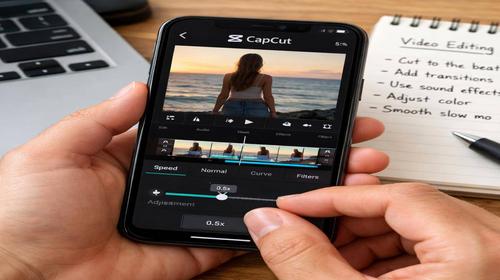
CapCut: повний гайд по налаштуванню
Короткий опис: Повний гайд по налаштуванню CapCut у Windows: як виправити CapCut не працює, CapCut проблема, встановлення, оптимізація та уникнення помилок. Поради для стабільної роботи програми.
Коли ця проблема виникає
- CapCut не працює через застарілу версію Windows або несумісність системи.
- CapCut проблема з експортом через великий розмір файлу або брак оперативної пам’яті.
- Повільне інтернет-з’єднання блокує завантаження шаблонів та AI-функцій у CapCut.
- Проблеми з входом: повідомлення “Повторити через 24 години” через вікову політику або кеш браузера.
- Недостатньо місця на диску, що перешкоджає встановленню CapCut або збереженню проектів.
Покрокова інструкція
- Перевірка системних вимог та завантаження CapCut. Перед встановленням переконайтеся, що ваша Windows 10 або 11 оновлена. Натисніть Win + I, перейдіть у “Оновлення та безпека” > “Windows Update” > “Перевірити наявність оновлень”. CapCut для ПК вимагає щонайменше 8 ГБ RAM, процесор Intel i5 або еквівалент, 10 ГБ вільного місця на диску. Завантажте з офіційного сайту capcut.com/desktop. Якщо CapCut не працює на старому ПК, перевірте сумісність: запустіть “dxdiag” у пошуку Windows, подивіться версію DirectX (потрібна 11+). Для уникнення CapCut проблема з регіональними обмеженнями використовуйте VPN з сервером у США або Європі, але після встановлення вимкніть. Розмір інсталятора ~200 МБ, процес займає 5-10 хвилин.
- Встановлення програми без помилок. Запустіть .exe файл як адміністратор: клацніть правою кнопкою > “Запустити від імені адміністратора”. Якщо з’являється помилка “Недостатньо місця”, перевірте диск C: у Провіднику, видаліть тимчасові файли командою cleanmgr у CMD (Win + R > cmd). Вимкніть антивірус тимчасово: у Windows Defender > “Захист від вірусів і загроз” > “Керування параметрами” > вимкніть реальний час захисту. Під час установки оберіть шлях без кириличних символів, наприклад C:\Program Files\CapCut. Після завершення перезавантажте ПК. Якщо CapCut не працює після установки, перевірте брандмауер: “Панель керування” > “Система та безпека” > “Брандмауер Windows” > “Дозволити програму” > додайте CapCut.exe.
- Перший запуск та налаштування входу. Запустіть CapCut, оберіть вхід через Google, TikTok або Apple. Якщо CapCut проблема з “Повторити через 24 години”, перевірте системний час: Win + I > “Час і мова” > увімкніть “Встановити час автоматично”. Очистіть кеш браузера: у Chrome Ctrl + Shift + Del > оберіть “Cookies” та “Кеш”. Вийдіть з усіх пристроїв у профілі TikTok. Зачекайте 24 години, не повторюючи спроби. Для Windows створіть локальний акаунт у CapCut без соцмереж. Налаштуйте мову: у меню “Налаштування” > “Мова” > “Українська”. Увімкніть автозбереження проектів: “Налаштування” > “Загальні” > “Автозбереження кожні 5 хв”.
- Оптимізація для уникнення CapCut не працює. У CapCut перейдіть “Налаштування” > “Продуктивність”: увімкніть апаратне прискорення GPU (якщо NVIDIA/AMD: перевірте драйвери у GeForce Experience або AMD Software). Зменште якість прев’ю: “Робоча область” > роздільна здатність 720p для редагування. Очистіть кеш CapCut: “Допомога” > “Очистити кеш”. Закрийте фонові програми: Диспетчер завдань (Ctrl + Shift + Esc) > завершити Chrome, Discord тощо. Для великих проектів розбийте на частини. Якщо CapCut проблема з інтернетом, перевірте з’єднання: ping google.com у CMD, має бути <50 мс. Увімкніть проксі в CapCut, якщо потрібно.
- Тестування та виправлення типових CapCut проблема. Створіть тестовий проект: імпортуйте коротке відео, додайте ефекти, експортуйте у 1080p. Якщо не експортується, зменште бітрейт: “Експорт” > 10 Mbps. Перевірте вільну RAM: у Диспетчері завдань CapCut не повинен займати >80%. Результат: стабільна робота без зависань. Якщо CapCut не працює далі, перевстановіть: “Параметри” > “Програми” > CapCut > “Видалити”, потім повторіть кроки 1-2. Регулярно оновлюйте: “Допомога” > “Перевірити оновлення”.
Корисні поради
- Використовуйте SSD для проектів CapCut – прискорює рендеринг у 2-3 рази.
- Оновлюйте графічні драйвери щомісяця для уникнення CapCut не працює з GPU.
- Створюйте резервні копії проектів у хмарі CapCut або OneDrive.
- Для багатозадачності обмежте CapCut до 4 ГБ RAM у налаштуваннях Windows.
- Тестуйте експорт на коротких кліпах перед повним проектом.
Поширені помилки прогами
Користувачі Windows часто стикаються з CapCut проблема через фонові процеси: антивірус блокує доступ до файлів – додайте виняток у налаштуваннях. Помилка “No Internet” виникає від VPN або проксі – вимкніть їх. Великі файли 4K викликають зависання – конвертуйте у 1080p за допомогою HandBrake перед імпортом. Застарілий кеш браузера блокує вхід – очищайте щотижня. Ігнорування оновлень призводить до CapCut не працює з новими функціями – перевіряйте автоматично. Неправильний шлях установки з пробілами/кирилицею спричиняє краші – використовуйте C:\CapCut. Щоб уникнути, завжди запускайте як адмін та моніторьте RAM.
Часті запитання:
Чи працює це у інших версіях Windows?
Так, гайд підходить для Windows 10/11. На Windows 7/8 сумісність низька – оновіть систему.
Чи вплине програма на продуктивність комп’ютера?
CapCut використовує 2-6 ГБ RAM під час редагування. На слабких ПК закривайте фони, щоб уникнути гальм.
Чи працює це на ноутбуках?
Повністю, але підключайте до мережі – батарея швидко сідає при рендерингу.
Чи потрібно перезавантажувати комп’ютер після змін?
Так, після установки/очищення кешу для повного застосування налаштувань.
Чи потрібно видаляти стару версію програми перед встановленням?
Рекомендується: видаліть через “Програми”, щоб уникнути конфліктів файлів.
Чи можуть оновлення Windows викликати цю проблему?
Рідко, але після оновлень перевірте драйвери GPU та перезапустіть CapCut.
Як перевірити, чи проблема вирішена?
Експортуйте тестове відео 1 хв без помилок – CapCut працює стабільно.
Чи можна використовувати старі версії програми?
Не радимо: старі версії мають баги, оновлюйтесь для безпеки та функцій.
Що робити, якщо проблема з’являється знову?
Повторіть очищення кешу, перевірте диск на помилки (chkdsk C: /f у CMD).
Висновок
Цей гайд по налаштуванню CapCut у Windows допоможе виправити CapCut не працює, CapCut проблема з експортом чи входом. Застосовуйте кроки для оптимізації прогами Windows, прискорення роботи та уникнення помилок – отримайте стабільне редагування відео без збоїв.