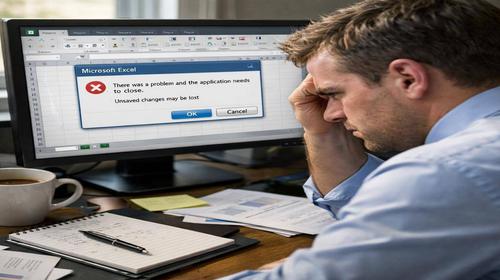
Microsoft Excel не відкриває файл
Короткий опис: Excel не відкриває файл? Розбираємо причини помилки Excel, покрокові інструкції виправлення, налаштування та поради для оптимізації роботи з програмами Windows. Виріште проблему швидко та надійно.
Коли ця проблема виникає
- Файл пошкоджений через раптове відключення комп’ютера або збої у Windows.
- Неправильне розширення файлу, наприклад XLS замість XLSX після перейменування.
- Проблеми з асоціацією файлів, коли Excel не встановлено як програму за замовчуванням.
- Блокування файлу антивірусом або захищеним режимом у Windows.
- Конфлікт надбудов або застаріла версія Microsoft Excel у системі Windows.
Покрокова інструкція
- Перевірте розширення файлу та розблокуйте його. Клацніть правою кнопкою миші на файлі в Провіднику Windows. Оберіть Властивості. Якщо є кнопка Розблокувати, поставте галочку та натисніть OK. Перевірте розширення: для нових файлів воно має бути .xlsx. Якщо файл має .xls, перейдіть до наступного кроку. Це вирішує проблему з помилкою Excel, коли формат недійсний. Перезавантажте Провідник через Диспетчер завдань (Ctrl + Shift + Esc, знайдіть explorer.exe, завершити завдання, Файл – Запустити нову задачу – explorer.exe).
- Відкрийте файл з опцією відновлення. Запустіть Microsoft Excel. Натисніть Файл – Відкрити – Огляд. Знайдіть проблемний файл, клацніть на стрілку біля кнопки Відкрити та оберіть Відкрити і відновити. Excel запропонує два варіанти: відновлення з виправленням помилок або вилучення даних. Спочатку спробуйте перший. Якщо не виходить, оберіть другий для порятунку формул та значень. Збережіть відновлений файл як новий з розширенням .xlsx. Цей метод ефективний при Excel не відкриває файл через пошкодження.
- Вимкніть захищений режим та DDE-запити. У Excel натисніть Файл – Параметри. Оберіть Центр безпеки – Налаштування Центру безпеки – Защищений режим. Зніміть галочки з усіх опцій. Потім у Параметри – DDE-запити поставте галочку Ігнорувати DDE-запити. Натисніть OK та перезапустіть Excel. Це усуває помилку Excel типу “Помилка при направленні команди додатку”. Запустіть Excel у безпечному режимі: Win + R, введіть excel /safe, Enter.
- Налаштуйте асоціацію файлів та за замовчуванням. Перейдіть у Параметри Windows (Win + I) – Програми – Програми за замовчуванням. Натисніть Вибрати програми за замовчуванням за типом файлу. Знайдіть .xlsx, .xls, клацніть та оберіть Microsoft Excel. Альтернатива: правою кнопкою на файлі – Відкрити за допомогою – Вибрати іншу програму – Excel.exe (зазвичай C:\Program Files\Microsoft Office\root\Office16\EXCEL.EXE) – Завжди використовувати цю програму. Перезавантажте комп’ютер. Це вирішує, коли Excel проблема з подвійним кліком.
- Відновіть Office та перевірте оновлення. У Параметри Windows знайдіть Microsoft Office, клацніть Змінити – Швидке відновлення. Якщо не допоможе, оберіть Відновлення через Інтернет. Оновіть Excel: Файл – Обліковий запис – Оновити зараз. Для глибокого відновлення файлу використовуйте вбудовану функцію: Файл – Інфо – Керування книгою – Відновити несохранену книгу. Збережіть результат. Якщо файл критичний, скопіюйте дані вручну або скористайтеся текстовими конвертерами. Перевірте результат, відкривши файл подвійним кліком.
Корисні поради
- Регулярно зберігайте файли у двох форматах: .xlsx та .pdf для резерву.
- Увімкніть автозбереження: Файл – Параметри – Збереження – галочка Автозбереження кожні 5 хвилин.
- Використовуйте OneDrive для синхронізації, щоб уникнути локальних пошкоджень.
- Скануйте файли антивірусом перед відкриттям, особливо з USB.
- Оновлюйте Windows та Office щомісяця для уникнення конфліктів.
Поширені помилки прогами
Користувачі часто намагаються відкрити файл подвійним кліком, не перевіряючи розширення, що призводить до помилки Excel “Формат недійсний”. Уникайте перейменування файлів без зміни розширення. Інша помилка – ігнорування захищеного режиму, коли файл блокується. Завжди розблоковуйте у властивостях. Не закривайте Excel під час відновлення, бо дані втратите. Якщо надбудови активні, відключайте їх у Файл – Параметри – Надбудови – COM-надбудови – Перейти, знімайте галочки. Типова помилка – несумісність версій: старі XLS у новому Excel. Конвертуйте через Зберегти як. Уникайте відкриття з мережевих дисків без перевірки прав доступу.
Часті запитання:
Чи працює це у інших версіях Windows?
Так, інструкції підходять для Windows 10, 11 та старіших, включаючи Windows 7. Асоціація файлів може відрізнятися в Windows 7 (Пуск – Програми за замовчуванням).
Чи вплине програма на продуктивність комп’ютера?
Ні, налаштування Excel не впливають на швидкість ПК. Відновлення Office займає 10-20 хвилин, але прискорює роботу з файлами.
Чи працює це на ноутбуках?
Повністю сумісно з ноутбуками на Windows. Перевірте наявність Office у 64-бітній версії для кращої стабільності.
Чи потрібно перезавантажувати комп’ютер після змін?
Так, після зміни асоціацій та DDE-запитів перезавантажте для активації. Інші кроки працюють без перезапуску.
Чи потрібно видаляти стару версію програми перед встановленням?
Ні, для Office використовуйте відновлення, а не видалення. Видаляйте тільки якщо плануєте чисту установку з сайту Microsoft.
Чи можуть оновлення Windows викликати цю проблему?
Так, оновлення іноді змінюють асоціації. Після апдейту перевірте програми за замовчуванням.
Як перевірити, чи проблема вирішена?
Спробуйте відкрити файл подвійним кліком. Якщо відкривається, створіть тестовий файл та перевірте збереження.
Чи можна використовувати старі версії програми?
Можна, але рекомендовано оновити до останньої для сумісності з .xlsx. Старі версії не підтримують нові формати.
Що робити, якщо проблема з’являється знову?
Скануйте систему на віруси, перевірте диск на помилки (chkdsk C: /f у CMD як адміністратор) та переінсталюйте Office.
Висновок
Вирішення Excel не відкриває файл починається з перевірки розширення та відновлення. Ці кроки оптимізують налаштування програм Windows, усувають помилку Excel та прискорюють роботу. Регулярне оновлення та автозбереження врятують дані. Застосовуйте поради для стабільної роботи з електронними таблицями у Windows.