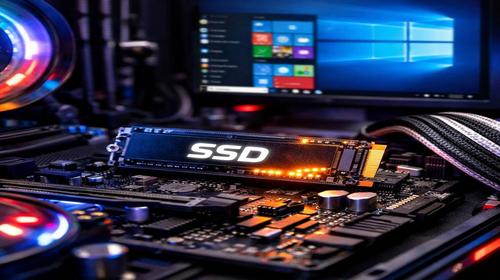
Найкращі SSD для Windows
Короткий опис: Огляд найкращих SSD для Windows: швидкі USB флешки, портативна пам’ять з високою швидкістю запису. Поради з вибору USB накопичувача для прискорення системи та перенесення даних.
Сучасні користувачі Windows часто шукають надійні накопичувачі для прискорення комп’ютера. Найкращі SSD для Windows включають не тільки внутрішні диски, але й портативну пам’ять на кшталт USB флешок. Ці USB накопичувачі пропонують високу швидкість запису та читання, що робить їх ідеальними для перенесення файлів, резервного копіювання чи навіть запуску системи. Якщо ваш жорсткий диск повільний, заміна на SSD або використання швидкої USB флешки значно покращить продуктивність. У статті ми розглянемо топові моделі, інструкції з налаштування та виправлення типових проблем. Ви дізнаєтесь, як обрати USB накопичувач з оптимальною швидкістю запису, перевірити стан диска та клонувати дані. Це допоможе уникнути помилок диска та забезпечити стабільну роботу Windows на будь-якому пристрої.
Що це таке
SSD для Windows — це твердотільні накопичувачі, які замінюють повільні жорсткі диски. Вони працюють без рухомих частин, тому швидші та надійніші. Портативна пам’ять у вигляді USB флешок на базі SSD-технологій дає змогу підключати високошвидкісний накопичувач до будь-якого ПК чи ноутбука з портом USB. Швидкість запису таких USB накопичувачів сягає 1000 МБ/с, що наближається до внутрішніх NVMe SSD. Вони підходять для зберігання програм, ігор чи ОС Windows. На відміну від звичайних флешок USB 2.0, ці пристрої використовують стандарти USB 3.2 Gen 2 для максимальної продуктивності.
Коли виникає ця проблема або навіщо це потрібно
Потреба в найкращих SSD для Windows виникає, коли система гальмує через повільний жорсткий диск. Завантаження Windows триває хвилини, програми відкриваються з затримкою, а копіювання файлів займає години. USB флешка як портативна пам’ять вирішує це: перенесіть дані на неї для швидкого доступу. Також корисно для клонування диска перед апгрейдом або створення резервної копії. Якщо з’являються помилки диска чи SMART-сигнали, перевірка стану через USB накопичувач допоможе діагностувати проблему без ризику втратити дані.
Основні причини або можливості
- Висока швидкість запису до 1000 МБ/с для швидкого копіювання великих файлів.
- Портативність: USB флешка легко підключається до будь-якого ПК з Windows.
- Великий обсяг: від 256 ГБ до 2 ТБ для зберігання ОС та програм.
- Сумісність з Windows: підтримка Win To Go для запуску системи з USB.
- Надійність: технології NVMe та TLC-флеш зменшують помилки диска.
Покрокова інструкція
- Визначте порт: перевірте, чи є USB 3.2 Gen 2 на вашому ПК для максимальної швидкості запису.
- Оберіть модель: для Windows рекомендуються Transcend ESD310 чи Samsung T7 з USB Type-C.
- Підключіть USB накопичувач: вставте флешку, Windows автоматично розпізнає пристрій.
- Форматуйте: клацніть правою кнопкою на диску в “Цей комп’ютер”, оберіть NTFS для Windows.
- Перевірте продуктивність: скористайтеся CrystalDiskMark для тесту швидкості читання/запису.
Корисні поради
- Використовуйте USB накопичувач з радіатором для уникнення перегріву під час тривалого запису.
- Оновіть драйвери USB в Диспетчері пристроїв Windows для стабільної швидкості запису.
- Клонуйте диск за допомогою Macrium Reflect перед заміною HDD на SSD.
- Перевіряйте SMART-статус через CrystalDiskInfo для раннього виявлення проблем.
- Для портативної пам’яті обирайте моделі з USB 3.2 Gen 2 — вони в 10 разів швидші за USB 2.0.
Поширені помилки
Багато користувачів ігнорують версію USB-порту, тому швидкість запису падає до 40 МБ/с замість 1000. Інша помилка — форматування в FAT32, що обмежує файли понад 4 ГБ, непридатне для Windows. Не забувайте дефрагментацію SSD — це шкодить накопичувачу. Часто копіюють дані без перевірки SMART, що призводить до втрати файлів при помилках диска. Нарешті, обирають дешеві USB флешки без NVMe, які гальмують на великих обсягах.
FAQ
Чому жорсткий диск працює повільно?
Повільний диск виникає через зношені сектори HDD або фрагментацію. Замініть на SSD чи USB накопичувач з високою швидкістю запису — продуктивність зросте в 5-10 разів.
Чи можна клонувати HDD на SSD?
Так, використовуйте програми як Acronis True Image. Клонуйте на USB флешку для тимчасового зберігання, потім перенесіть Windows на новий SSD.
Як перевірити стан диска?
Завантажте CrystalDiskInfo: програма показує SMART-показники, температуру та помилки диска. Для USB накопичувача тестуйте в тому ж інструменті.
Чи потрібно міняти жорсткий диск?
Міняйте, якщо SMART сигналізує про знос або диск повільний. Перейдіть на SSD чи портативну пам’ять USB для Windows.
Висновок
Найкращі SSD для Windows, як Samsung 990 Pro чи швидкі USB флешки, прискорюють систему та вирішують проблеми з повільним диском. Регулярна перевірка стану, клонування диска та вибір USB накопичувача з високою швидкістю запису забезпечать надійність. Дотримуйтесь інструкцій, уникайте помилок — і ваша портативна пам’ять служитиме роками.
Читайте також
Більше корисних порад ви знайдете у розділі Жорсткий диск.