Що робити якщо монітор має занадто темний екран
Короткий опис: Монітор має занадто темний екран? Дізнайтеся причини проблеми монітора, прості налаштування монітора та кроки для ремонту монітора. Покрокові інструкції для Windows допоможуть швидко виправити ситуацію.
Якщо ваш монітор має занадто темний екран, це створює незручності під час роботи за комп’ютером. Проблема монітора може проявлятися як тьмяне зображення навіть на максимальній яскравості. Часто це пов’язано з неправильними налаштуваннями монітора, драйверами чи апаратними збоями. Стаття допоможе розібратися з причинами та виправити проблему самостійно. Ви дізнаєтеся, як перевірити підключення, налаштувати яскравість, оновити драйвери та уникнути поширених помилок. Навіть якщо монітор має занадто темний екран на ноутбуці чи десктопі, прості кроки повернуть нормальне зображення. Не потрібно одразу звертатися до сервісу – більшість випадків вирішується за 10-15 хвилин. Розглянемо все по кроках для користувачів Windows.
Що це таке
Монітор має занадто темний екран, коли зображення виглядає тьмяним, деталі в темних областях зливаються, а максимальна яскравість не допомагає. Це проблема монітора, яка заважає комфортній роботі. Екран здається затемненим через низьку яскравість, неправильний контраст чи програмні налаштування. На ноутбуках це часто трапляється через економію батареї. На зовнішніх моніторах – через кабелі чи драйвери. Ремонт монітора не завжди потрібен, бо налаштування монітора виправляють 80% випадків.
Коли виникає ця проблема або навіщо це потрібно
Проблема монітора з’являється після оновлення Windows, підключення нового кабелю чи зміни освітлення в кімнаті. Монітор має занадто темний екран на ноутбуках при низькому заряді акумулятора. Під час гри чи перегляду відео деталі губляться в тінях. Потрібно виправляти, бо очі втомлюються, продуктивність падає. Налаштування монітора допомагає адаптувати екран до умов, уникнути ремонту монітора. Типові ситуації: після сну комп’ютера, апдейту драйверів GPU чи переїзду з яскравої кімнати в темну.
Основні причини або можливості
- Низька яскравість у налаштуваннях монітора або Windows
- Застарілі або пошкоджені драйвери відеокарти
- Неправильне підключення кабелів HDMI чи DisplayPort
- Режим економії енергії чи високий контраст у системі
- Апаратні збої, як підсвічування матриці чи BIOS
Покрокова інструкція
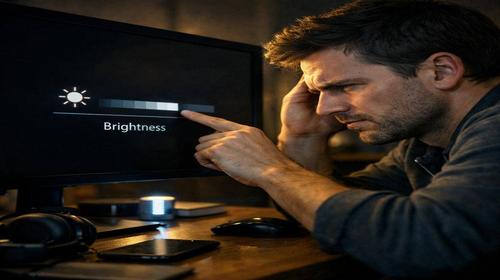
- Перевірте фізичні налаштування: натисніть кнопки на моніторі, збільште яскравість до 70-80%. Якщо монітор має занадто темний екран, перевірте кабелі – витягніть і вставте HDMI чи VGA.
- На Windows: клацніть правою кнопкою миші на робочому столі, оберіть Параметри екрана. Пересуньте повзунок Яскравість на максимум і перевірте зміни.
- Оновіть драйвери: правою кнопкою на Пуск – Диспетчер пристроїв – Відеоадаптери. Видаліть драйвер, перезавантажте ПК – Windows встановить новий.
- Скиньте графічний драйвер: натисніть Windows + Ctrl + Shift + B. Екран мерехтне, проблема монітора зникне.
- Якщо не допомогло, відкалібруйте колір: шукайте Калібрувати колір дисплея у пошуку Windows, слідуйте майстру для налаштування монітора.
Корисні поради
- Використовуйте гарячі клавіші Fn + F11/F12 на ноутбуках для швидкої яскравості.
- Налаштовуйте контраст на 50-60% для чітких деталей без сліпучості.
- Оновлюйте BIOS з сайту виробника, якщо проблема монітора постійна.
- Перевіряйте освітлення кімнати – у темряві екран здається яскравішим.
- Вимкніть швидкий запуск у параметрах живлення для стабільності.
Поширені помилки
Користувачі часто ігнорують кнопки на самому моніторі, думаючи, що проблема в ПК. Ще помилка – не перезавантажувати після видалення драйверів, бо Windows не встановить нові. Не ставте яскравість на 100% одразу – це шкодить очам і матриці. Ігнорування кабелів призводить до марної трати часу на ремонт монітора. Не вмикайте високу контрастність у Спеціальних можливостях, бо вона затемнює екран. Завжди починайте з простого: перевірка підключення та базових налаштувань монітора.
FAQ
Чому монітор показує “Немає сигналу”?
Це через роз’єднаний кабель чи вимкнену відеокарту. Перевірте HDMI/DisplayPort, перезавантажте ПК. Якщо проблема монітора лишається, перевірте розетки.
Чому мерехтить екран?
Мерехтіння від невідповідної частоти оновлення. У параметрах екрана оберіть 60 Гц. Оновіть драйвери GPU для стабільності.
Як підключити другий монітор?
Підключіть кабель до другого порту GPU, у Windows натисніть Win + P, оберіть Розширити. Налаштуйте роздільну здатність окремо.
Чому погана якість зображення?
Неправильна роздільна здатність чи контраст. Встановіть рекомендовану роздільну здатність у параметрах екрана, відкалібруйте колір.
Висновок
Якщо монітор має занадто темний екран, починайте з перевірки яскравості та кабелів, потім оновіть драйвери та відкалібруйте. Ці кроки виправляють проблему монітора без ремонту монітора. Налаштування монітора зробить зображення чітким і комфортним. Регулярно перевіряйте параметри для уникнення повторів.
Читайте також
Більше корисних порад ви знайдете у розділі
Монітор.