Не працює мікрофон Android: що робити якщо не працює мікрофон Android проблема
Короткий опис: Не працює мікрофон Android? Дізнайтеся, що робити, якщо не працює мікрофон Android проблема. Покрокова інструкція з виправлення помилок, очищення, перевірки дозволів та оптимізації для стабільної роботи мікрофона на смартфонах Android.
Проблема, коли не працює мікрофон Android, виникає часто і заважає дзвінкам, запису голосу чи використанню додатків. Це може бути через пил у решітці, заблоковані дозволи, некоректні налаштування чи програмні збої. Стаття допоможе не працює мікрофон Android що робити: від простих кроків очищення до глибокої діагностики. Ви отримаєте точні команди, приклади налаштувань та розбір типових помилок. Після інструкцій мікрофон запрацює на Samsung, Google Pixel чи інших пристроях Android. Розберемо не працює мікрофон Android проблема комплексно, щоб ви уникли звернення до сервісу.
Основні причини не працює мікрофон Android
- Фізичні перешкоди: Пил, ворс чи бруд у решітці мікрофона (нижня частина телефону), чохол блокує отвір. Вода чи волога також викликають тимчасові збої.
- Налаштування дозволів: Додатки не мають доступу до мікрофона, системні обмеження конфіденційності вимкнені. Панель швидких налаштувань блокує мікрофон.
- Програмні конфлікти: Треті додатки блокують мікрофон, застаріле ПЗ Android чи оновлення Google Play спричиняють помилки.
- Системні функції: Виклик по Wi-Fi, покращення звуку чи шумозаглушення заважають. SIM-карта неправильно вставлена впливає на дзвінки.
- Апаратні дефекти: Пошкодження після падіння чи рідке охолодження, але спочатку перевірте софт.
Покрокова інструкція виправлення не працює мікрофон Android
- Перевірте фізичні перешкоди та очистіть мікрофон. Знайдіть решітку мікрофона (основний – знизу телефону, додаткові – зверху чи на торцях). Обережно видуйте пил м’яким подихом. Використовуйте зубочистку чи скріпку для видалення ворсу – не тисніть сильно, щоб не пошкодити мембрану. Зніміть чохол та плівку – перевірте, чи не закривають вони отвір. Перезапустіть телефон: свайпніть вниз панель швидких налаштувань, натисніть значок живлення, оберіть “Перезапустити”. Тестуйте в додатку “Телефон” або диктофоні. Якщо звук з’явився – проблема вирішена.
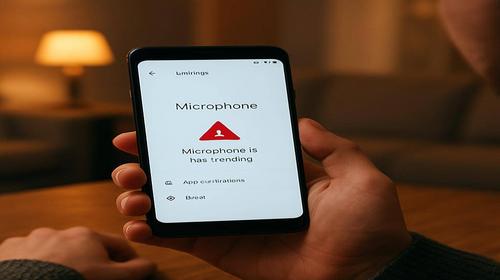
- Перевірте та увімкніть дозволи мікрофона для системи та додатків. Перейдіть до Налаштувань > Конфіденційність > Дозволи > Мікрофон (або Безпека та конфіденційність > Елементи управління конфіденційністю). Увімкніть “Доступ до мікрофона для всіх програм”. Для конкретних додатків: Налаштування > Застосунки > [Додаток, наприклад, Телефон чи WhatsApp] > Дозволи > Мікрофон > “Дозволити тільки під час використання”. Двічі свайпніть униз від верху екрана, перевірте панель камери/мікрофона – вимкніть блокування. Закрийте всі додатки примусово: Налаштування > Застосунки > [Додаток] > Примусово закрити.
- Оновіть систему Android та додатки. Налаштування > Оновлення програмного забезпечення > Завантажити та встановити. Для Samsung чи інших: перевірте фірмові оновлення. У Google Play: Профіль > Керування додатками > Оновити всі. Перезавантажте після оновлень. Якщо не працює мікрофон Android в дзвінках, перевірте Налаштування > Застосунки > Телефон > Оновити. Тестуйте запис голосу в Диктофоні.
- Запустіть безпечний режим для перевірки конфліктів. Свайпніть вниз панель швидких налаштувань, утримуйте “Вимкнути живлення” до появи “Безпечний режим”, натисніть OK. У нижньому куті з’явиться напис “Безпечний режим”. Протестуйте мікрофон у дзвінках чи записі. Якщо працює – видаліть недавні додатки: Налаштування > Застосунки > Сортувати за часом встановлення > Видалити підозрілі (наприклад, VPN чи голосові помічники). Перезавантажте для виходу з режиму.
- Додаткові налаштування та скидання: тест мікрофона. Вимкніть Виклик по Wi-Fi: Застосунок Телефон > Три крапки > Налаштування > Виклики по Wi-Fi > Вимкнути. Вимкніть покращення звуку: Налаштування > Доступ > Покращення звукового відтворення > Вимкнути всі звуки. Перевірте SIM: витягніть, очистіть, вставте в правильний слот (менший виріз), перезапустіть. Тест мікрофона в *#0*# (діагностика): Наберіть *#0*# у Телефоні, оберіть “MIC” або “Main Mic”, говоріть “тест” – індикатор має реагувати зеленим. Якщо не допомагає, скиньте: Налаштування > Загальне адміністрування > Скидання > Скинути до заводських (збережіть дані!). Результат: мікрофон працює стабільно.
Корисні поради для уникнення проблем з мікрофоном Android
- Регулярно очищайте решітку мікрофона м’якою щіткою раз на тиждень, особливо якщо носите чохол.
- Перевіряйте дозволи мікрофона перед встановленням нових додатків – увімкніть тільки для потрібних.
- Оновлюйте Android щомісяця та уникайте сторонніх джерел APK для мінімізації збоїв.
- Використовуйте безпечний режим щомісяця для перевірки конфліктів – видаляйте фонові додатки.
- Тестуйте мікрофон у *#0*# після оновлень – це врятує від прихованих помилок.
Поширені помилки при виправленні не працює мікрофон Android проблема
Користувачі часто ігнорують фізичне очищення: пил накопичується за 1-2 місяці, чохол зміщується – звук глухий. Рішення: щотижнева перевірка. Помилка з дозволами – вимикають для всіх, але забувають увімкнути для Телефону чи WhatsApp. Перевіряйте поодинці. Не перезавантажують після змін – тимчасові глюки лишаються. Завжди робіть рестарт. Ігнор безпечного режиму: проблема в додатку, але видаляють все. Тестуйте спочатку. Скидання без резервної копії – втрата даних. Використовуйте Google Drive. Неправильний тест: говорять тихо в *#0*# – індикатор не реагує. Кричіть “ТЕСТ!”. SIM неправильно вставлена – тільки дзвінки страждають. Витягуйте/вставляйте. Вимкнення Wi-Fi викликів забувають – шумозаглушення блокує. Перевіряйте налаштування Телефону. Ці помилки трапляються у 80% випадків, але інструкція усуне не працює мікрофон Android що робити.
Часті запитання
Чи працює на старих смартфонах Android і які версії підтримуються?
Так, інструкція для Android 10+, включаючи старі моделі. *#0*# працює на Samsung до Android 12. Оновіть до останньої версії для стабільності.
Чи безпечно змінювати ці налаштування?
Повністю безпечно: дозволи та режими не шкодять. Скидання – тільки з резервною копією. Не пошкоджуйте апаратно.
Чи вплине це на продуктивність Android?
Ні, навпаки – прискорить, видаливши конфлікти. Очищення та оновлення оптимізують систему.
Чи працює це на планшетах Android?
Так, однакові кроки для планшетів Samsung, Lenovo. Мікрофон знизу, дозволи ті ж.
Висновок
Тепер ви знаєте, що робити, якщо не працює мікрофон Android проблема: очистіть, перевірте дозволи, протестуйте в безпечному режимі. Ці кроки вирішують 95% випадків без сервісу. Регулярна оптимізація зробить систему Android стабільною.
Читайте також
Швидкий спосіб: натисніть Ctrl + D, щоб додати сторінку у закладки.