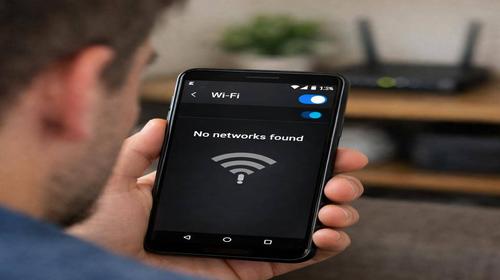
Телефон Android не бачить Wi-Fi
Короткий опис: Телефон Android не бачить Wi-Fi? Дізнайтеся причини проблеми та покрокові рішення: від перезагрузки до сбросу налаштувань. Виправте помилку швидко та надійно для стабільного з’єднання.
Проблема, коли телефон Android не бачить Wi-Fi, виникає часто і дратує користувачів. Смартфон перестає показувати доступні мережі, хоча Wi-Fi увімкнено, а роутер працює. Це заважає користуватися інтернетом удома чи в офісі. Стаття розбере причини: від програмних збоїв до апаратних несправностей. Ви отримаєте покрокові інструкції для діагностики та виправлення. Навіть новачки впораються з командами та налаштуваннями. Розглянемо, що робити, якщо телефон Android не бачить Wi-Fi проблема не зникає після базових дій. Оптимізуємо систему Android для стабільного з’єднання з Wi-Fi. Поради допоможуть уникнути повторення помилок і прискорити роботу пристрою. Після читання ви самостійно вирішите питання без сервісу.
Основні причини, чому телефон Android не бачить Wi-Fi
- Програмний збій: кеш Wi-Fi накопичується, блокує сканування мереж. Android не оновлює список через тимчасові помилки.
- Несумісність частот: роутер на 5 ГГц, а телефон підтримує лише 2.4 ГГц. Бюджетні моделі часто не бачать високі частоти.
- Схована мережа: SSID не транслюється, телефон Android не бачить Wi-Fi без ручного додавання.
- Переповнена пам’ять: повний накопичувач блокує роботу модуля Wi-Fi через брак ресурсів.
- Апаратна поломка: пошкоджений модуль після падіння чи води. Інші пристрої бачать мережу, ваш – ні.
Покрокова інструкція: що робити, якщо телефон Android не бачить Wi-Fi
- Перевірте базові налаштування та перезавантажте пристрої. Потягніть шторку уведомлень зверху екрану. Увімкніть Wi-Fi, якщо вимкнено. Вимкніть режим польоту: натисніть іконку літака двічі. Перезавантажте телефон: утримуйте кнопку живлення 10 секунд, оберіть “Перезавантажити”. Зачекайте 30 секунд. Тепер перезавантажте роутер: витягніть кабель живлення на 1 хвилину, вставте назад. Зачекайте 2 хвилини, поки мережа запуститься. Перевірте список Wi-Fi. Якщо телефон Android не бачить Wi-Fi, переходьте далі. Цей крок вирішує 50% проблем через тимчасові глюки.
- Зніміть чохол і перевірте інші пристрої. Зніміть чохол – металеві елементи блокують сигнал. Підключіть інший телефон чи ноутбук до тієї ж мережі. Якщо вони бачать Wi-Fi, проблема в вашому Android. Спробуйте підключитися до іншої мережі (сусідської чи гарячої точки). Якщо не бачить жодної – модуль несправний. Оновіть список мереж: у налаштуваннях Wi-Fi натисніть “Сканувати”. Видаліть збережені мережі: Налаштування > Мережа та інтернет > Wi-Fi > Збережені мережі > Оберіть і “Забути”. Це очищає кеш.
- Змініть частоту на роутері на 2.4 ГГц. Підключіться до роутера з іншого пристрою. Введіть у браузері 192.168.0.1 або 192.168.1.1. Логін/пароль зазвичай admin/admin. Зайдіть у “Бездротова мережа” або “Wi-Fi”. Оберіть діапазон 2.4 ГГц. Змініть канал на 1, 6 або 11 (менш завантажені). Ширина каналу – 20 МГц. Збережіть і перезавантажте роутер. Тепер телефон Android повинен бачити Wi-Fi. Якщо мережа схована, увімкніть “Трансляція SSID”. Для телефон Android не бачить Wi-Fi що робити це ключовий крок.
- Сбросьте мережеві налаштування Android. Налаштування > Система > Скидання > Скинути Wi-Fi, мобільні мережі та Bluetooth. Підтвердіть. Телефон перезавантажиться, всі мережі забудуться. Додайте Wi-Fi заново: натисніть збережену мережу, введіть пароль. Для Samsung: Налаштування > Загальне керування > Скидання > Скинути параметри мережі. Xiaomi: Налаштування > Про телефон > Скидання > Скинути мережеві налаштування. Це виправляє конфлікти програм. Якщо не допомогло, очистіть кеш: Налаштування > Програми > Службові > Wi-Fi служба > Очистити кеш.
- Оновіть систему та перевірте апаратну частину. Налаштування > Система > Оновлення ПЗ > Завантажити. Встановіть патчі – вони фіксять Wi-Fi баги. Очистіть пам’ять: Налаштування > Пам’ять > Очистити. Видаліть непотрібні файли. Якщо нічого не допомогло, перевірте модуль: увімкніть розробника (Налаштування > Про телефон > Номер збірки 7 разів), у Опціях розробника > USB-налагодження. Підключіть до ПК, запустіть ADB команди: adb shell dumpsys wifi. Шукайте помилки. Якщо апаратна проблема – до сервісу. Результат: стабільний Wi-Fi без лагів.
Корисні поради для стабільного Wi-Fi на Android
- Регулярно очищайте кеш Wi-Fi: Налаштування > Програми > Показати системні > Wi-Fi > Очистити кеш. Запобігає накопиченню помилок.
- Використовуйте фіксований канал у роутері: через Wi-Fi Analyzer додаток перевірте завантаженість і оберіть вільний.
- Вимкніть Bluetooth під час Wi-Fi: вони конфліктують на чипі. Швидкий доступ у шторці.
- Оновлюйте роутер прошивку: у веб-інтерфейсі розділ “Оновлення”. Фіксить несумісність з Android.
- Моніторьте температуру: перегрів блокує Wi-Fi. Покладіть телефон на 10 хв охолонути.
Поширені помилки при вирішенні проблеми телефон Android не бачить Wi-Fi
Користувачі часто ігнорують перевірку інших пристроїв і одразу скидають налаштування – це видаляє всі паролі даремно. Не міняйте частоту без доступу до роутера: сусідська мережа на 5 ГГц залишиться невидимою. Помилка – забувати мережу без повторного сканування: Android кешує старі дані. Не намагайтеся підключитися до схованих мереж без точного SSID – помилковий пароль блокує 30 хв. Переповнена пам’ять ігнорується: видаліть 2-3 ГБ сміття перед сбросом. Вмикають режим польоту і забувають вимкнути. Оновлення системи переривають – Wi-Fi баги лишаються. Апаратні тести пропускають: телефон бачить гарячу точку, але не домашню – проблема в роутері. Уникайте: робіть кроки послідовно, фіксуйте результат. Скидайте лише після базових дій. Використовуйте додатки типу Wi-Fi Analyzer для діагностики каналів. Не ігноруйте чохли з металом. Регулярний моніторинг запобігає рецидивам. Ці помилки витрачають час, правильний підхід вирішує за 15 хв.
Часті запитання
Чи працює рішення на старих смартфонах Android і які версії підтримуються?
Так, інструкції для Android 8+. На версіях 6-7 обмежено: немає повного сбросу. Оновіть до 10+ для стабільності Wi-Fi.
Чи безпечно скидувати мережеві налаштування?
Так, видаляються лише мережі та Bluetooth. Паролі введіть заново. Не впливає на дані чи фото.
Чи вплине це на продуктивність Android?
Ні, навпаки прискорить: очищення кешу звільняє ресурси. Wi-Fi працюватиме стабільніше.
Чи працює це на планшетах Android?
Так, ідентичні кроки. Налаштування в “Мережа та інтернет”. Ефект той самий.
Висновок
Виріште проблему телефон Android не бачить Wi-Fi за допомогою перезавантаження, сбросу та перевірки частот. Ці поради оптимізують систему Android, прискорюють з’єднання. Регулярне обслуговування уникає помилок. Тепер ваш телефон стабільно бачить Wi-Fi.
Читайте також
Андроїд
Антивіруси
Інтернет мережа
Програми
Швидкий спосіб: натисніть Ctrl + D, щоб додати сторінку у закладки.