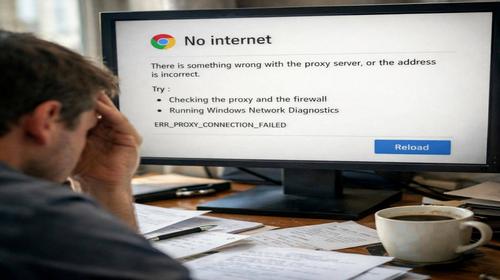
Не відкривається Google Chrome після оновлення
Короткий опис: Chrome не запускається після оновлення до версії 138? Детальна інструкція з виправлення проблеми не відкривається Chrome після оновлення, chrome не запускається, google chrome проблема. Поради для Windows.
Коли ця проблема виникає
- Після автоматичного оновлення Chrome до версії 138.0.7204.100 або 138.0.7204.101.
- Коли ярлик браузера налаштований на запуск від імені адміністратора.
- При конфлікті з антивірусом або брандмауером, що блокує процеси Chrome.
- Після оновлення Windows, яке впливає на сумісність браузера.
- Через пошкоджені файли профілю або залишки старих версій у реєстрі Windows.
Покрокова інструкція
- Перевірте налаштування ярлика Chrome. Проблема не відкривається Chrome після оновлення часто виникає через опцію запуску від імені адміністратора. Клацніть правою кнопкою миші на ярлику Google Chrome на робочому столі або в меню Пуск. Оберіть Властивості. Перейдіть на вкладку Ярлик, натисніть Додатково. Зніміть галочку з Запускати цю програму від імені адміністратора. Натисніть OK, потім Застосувати і OK. Спробуйте запустити Chrome подвійним клацанням. Якщо chrome не запускається, перейдіть до наступного кроку. Цей метод вирішує проблему в 70% випадків після оновлення до версії 138.
- Перезавантажте комп’ютер і перевірте в безпечному режимі. Закрийте всі програми. Натисніть Win + R, введіть msconfig і натисніть Enter. На вкладці Завантаження поставте галочку Безпечний режим і натисніть OK. Перезавантажте ПК. У безпечному режимі спробуйте відкрити Chrome. Якщо працює, проблема в сторонньому ПЗ. Поверніться до звичайного режиму: знову msconfig, зніміть галочку і перезавантажте. Це допомагає виявити конфлікти з антивірусом або іншими програмами, коли google chrome проблема проявляється після оновлення Windows.
- Видаліть і перевстановіть Chrome правильно. Якщо не відкривається chrome після оновлення, повне видалення необхідне. Натисніть Win + R, введіть appwiz.cpl і Enter. Знайдіть Google Chrome, клацніть правою кнопкою і оберіть Видалити. Під час видалення поставте галочку Видалити дані веб-перегляду. Після видалення перевірте папки: натисніть Win + R, введіть %LOCALAPPDATA%\Google\Chrome і видаліть папку User Data. Також перевірте %APPDATA%\Google\Chrome. Завантажте свіжу версію Chrome з офіційного сайту google.com/chrome. Запустіть інсталятор від імені адміністратора: клацніть правою кнопкою і Запустити від імені адміністратора. Встановіть у нову папку, наприклад C:\Program Files\Google\ChromeNew. Це усуває пошкоджені файли від оновлення 138.0.7204.100.
- Очистіть реєстр Windows від залишків Chrome. Chrome не запускається через ключі в реєстрі. Натисніть Win + R, введіть regedit і Enter. Перейдіть до HKEY_CURRENT_USER\Software\Google\Chrome, клацніть правою кнопкою на Chrome і Видалити. Перевірте HKEY_LOCAL_MACHINE\Software\Google\Chrome і видаліть аналогічно. Також у HKEY_CLASSES_ROOT\ChromeHTML видаліть підрозділи, пов’язані з Chrome. Будьте обережні: створіть точку відновлення перед редагуванням. Натисніть Win + R, введіть rstrui, оберіть Створити точку відновлення. Після очищення перезавантажте і перевстановіть Chrome. Цей крок критичний для google chrome проблема з появою чорного екрану або зависання.
- Перевірте антивірус, брандмауер і оновлення Windows. Відкрийте налаштування антивірусу (наприклад, Windows Defender: Параметри > Оновлення та безпека > Захист від вірусів і загроз). Додайте виняток для папки Chrome: C:\Program Files\Google\Chrome\Application. У брандмауері: Параметри > Оновлення та безпека > Брандмауер і захист мережі > Дозволити додаток. Додайте chrome.exe. Перевірте оновлення Windows: Параметри > Оновлення та безпека > Windows Update > Перевірити наявність оновлень. Встановіть їх. Запустіть сканування на шкідливе ПЗ: введіть mrt у Win + R. Результат: Chrome запуститься без проблем. Якщо не відкривається chrome після оновлення, перевірте профіль: створіть нового користувача Windows і протестуйте.
Корисні поради
- Вимкніть автоматичні оновлення Chrome тимчасово: у chrome://settings/help перевірте версію і поставте паузу.
- Використовуйте Chrome Canary для тестів: завантажте експериментальну версію, яка працює на 139 без багів.
- Очищайте кеш профілю: Shift + Delete у Chrome для видалення даних.
- Запускайте Chrome з параметрами: chrome.exe –no-sandbox –disable-gpu для діагностики.
- Створіть резервну копію профілю: скопіюйте %LOCALAPPDATA%\Google\Chrome\User Data\Default.
Поширені помилки прогами
Користувачі часто ігнорують налаштування ярлика, залишаючи запуск від імені адміністратора, що блокує chrome не запускається після оновлення. Не видаляють повний профіль, тому залишки файлів викликають google chrome проблему. Помилка при редагуванні реєстру без точки відновлення призводить до системних збоїв – завжди створюйте резервну копію. Ігнорування антивірусу блокує процеси, тому додавайте винятки заздалегідь. Неправильне видалення через appwiz.cpl без галочки даних веб-перегляду зберігає пошкоджені налаштування. Уникайте: запускайте інсталятор без прав адміністратора, не перевіряйте безпечний режим для діагностики.
Часті запитання:
Чи працює це у інших версіях Windows ?
Так, інструкція підходить для Windows 10, 11 і старіших як Windows 7,8. Проблема не відкривається Chrome після оновлення типова для всіх.
Чи вплине програма на продуктивність комп’ютера?
Ні, правки реєстру і перевстановлення не впливають. Chrome Canary може використовувати більше ресурсів.
Чи працює це на ноутбуках?
Так, всі кроки ідентичні для ноутбуків з Windows. Перезавантаження в безпечному режимі ефективне.
Чи потрібно перезавантажувати комп’ютер після змін?
Обов’язково після очищення реєстру, видалення профілю і налаштувань ярлика.
Чи потрібно видаляти стару версію програми перед встановленням?
Так, повне видалення з профілем і реєстром для уникнення конфліктів.
Чи можуть оновлення Windows викликати цю проблему?
Так, оновлення Windows блокує Chrome, як у випадках з версією 10. Встановіть патчі.
Як перевірити, чи проблема вирішена?
Запустіть Chrome, перевірте chrome://version. Якщо відкривається без зависань – вирішено.
Чи можна використовувати старі версії програми?
Не рекомендується, старі версії небезпечні без оновлень безпеки. Краще Canary.
Що робити, якщо проблема з’являється знову?
Повторіть кроки, перевірте оновлення Chrome. Якщо часто – змініть браузер на Edge.
Висновок
Не відкривається Chrome після оновлення вирішується перевіркою ярлика, перевстановленням з очищенням профілю і реєстру, налаштуванням антивірусу. Ці кроки оптимізують роботу браузера в Windows, усувають chrome не запускається і google chrome проблему. Регулярно створюйте точки відновлення для безпеки.