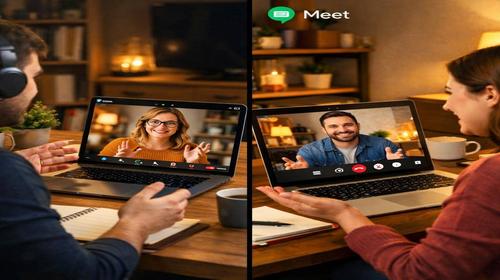
Zoom vs Google Meet: що краще для відеозв’язку в Windows
Короткий опис: Порівняння Zoom vs Google Meet: детальний огляд функцій, безкоштовних лімітів, якості відео та інтеграції. Дізнайтеся, що краще Zoom чи Meet для відеозв’язку, оптимізації в Windows та вирішення типових проблем.
Коли ця проблема виникає
- При виборі платформи для групових відеодзвінків у Windows з обмеженим бюджетом.
- Коли потрібна інтеграція з Google Workspace або Microsoft Teams у системі Windows.
- Під час організації довгих зустрічей понад 40 хвилин безкоштовно.
- При проблемах з якістю відео чи аудіо в Zoom чи Meet на Windows ПК.
- Для команд, які шукають простоту vs розширені налаштування відеозв’язку.
Покрокова інструкція
- Встановлення та перше налаштування в Windows. Для Google Meet перейдіть на meet.google.com у браузері Chrome (рекомендовано для Windows). Натисніть “Нова зустріч” – не потрібно завантажувати додаток, все працює в браузері. Для Zoom завантажте клієнт з zoom.us/download, встановіть exe-файл, запустіть і увійдіть акаунтом. У Windows перевірте мікрофон: Пуск > Параметри > Система > Звук > Виберіть мікрофон. Тестуйте в обох: Meet пропонує автоматичну перевірку мікрофона та камери перед дзвінком, Zoom – ручну в налаштуваннях Audio.
- Створення та запуск першої зустрічі. У Google Meet: через Gmail або Calendar натисніть “Створити зустріч”, скопіюйте посилання, надішліть у чат. Ліміт безкоштовно: 60 хвилин для груп до 100 учасників. У Zoom: “Запланувати” або “Приєднатися”, генеруйте ID/пароль. Безкоштовний ліміт 40 хвилин. У Windows оптимізуйте: вимкніть фонові програми через Диспетчер завдань (Ctrl+Shift+Esc), щоб уникнути лагів. Тестуйте стабільність: Meet кращий для Gmail-користувачів, Zoom – для детального контролю (реакції, емодзі).
- Порівняння якості відео та аудіо в Windows. Увімкніть HD у Meet: три крапки > Налаштування > Відео > HD. У Zoom: Settings > Video > HD. Zoom виграє в стабільності на слабких мережах Windows, з шумозаглушенням (налаштування Audio > Suppress background noise). Meet – простіший blur-фон (Ефекти > Blur). Тест на Windows 10/11: запустіть speedtest.net, перевірте ping <50ms. Якщо лаги – у Meet вимкніть “Швидке підключення”, у Zoom – “Adjust for low data mode”.
- Запис, шаринг екрану та чат. Meet: запис на Google Drive (платно від Business Starter), шаринг – вкладка/вікно. Zoom: локальний запис безкоштовно, хмарний платно; шаринг з порцією екрану, whiteboard. Чат у Zoom гнучкіший: приватні повідомлення, історія після зустрічі. У Windows: для Meet інтегруйте з Drive (Пуск > Додатки > Google Drive), для Zoom – з OneDrive. Команда для перевірки: в CMD введіть “netsh wlan show profiles” для Wi-Fi оптимізації. Розділіть на breakout rooms: Zoom безкоштовно до 200, Meet платно.
- Оптимізація та вибір переможця. Тестуйте 1 тиждень: Meet для простоти (G2 4.6/5), Zoom для функцій (4.5/5). У Windows моніторте через Resource Monitor (resmon.exe): CPU <30% під час дзвінка. Якщо команда в Google – Meet кращий, для великих груп – Zoom. Результат: Meet виграє безкоштовні 60 хв, Zoom – кастомізацію. Оновіть Windows (Налаштування > Оновлення), перезавантажте для стабільності.
Корисні поради
- Використовуйте Chrome для Meet у Windows – найшвидше завантаження без додатків.
- У Zoom увімкніть “Original Ratio” для кращого відео на моніторах Windows.
- Для слабкого ПК: у Meet вимкніть “HD”, у Zoom – “Enable hardware acceleration”.
- Інтегруйте Meet з Calendar: автоматичні нагадування в Windows Notifications.
- Перевіряйте безпеку: у Zoom увімкніть Waiting Room, у Meet – Quick Access off.
Поширені помилки програм
Користувачі Windows часто стикаються з помилками в Zoom vs Google Meet. Типова: “Zoom не чує мікрофон” – перевірте дозволи в Параметрах > Приватність > Мікрофон, перезапустіть audio service командою services.msc. У Meet “екран чорний” – оновіть Chrome, очистіть кеш (chrome://settings/clearBrowserData). Ліміт 40 хв у Zoom: плануйте коротко або апгрейд. Лаги в обох: закрийте Discord/Chrome таби, використовуйте Ethernet. “Не приєднується” – перевірте firewall: netsh advfirewall set allprofiles state off (тимчасово). Уникайте: не ігноруйте оновлення Windows, тестуйте заздалегідь, не використовуйте VPN без тесту.
Часті запитання
Чи працює це у інших версіях Windows?
Так, повна сумісність з Windows 10/11. На Windows 7 – тільки браузерна версія Meet, Zoom потребує оновлення.
Чи вплине програма на продуктивність комп’ютера?
Zoom використовує більше RAM (200-400 МБ), Meet – менше (100-200 МБ). Оптимізуйте закриттям тасків у Диспетчері.
Чи працює це на ноутбуках?
Ідеально на ноутбуках Windows: автоматичне перемикання камер, battery saver у Zoom.
Чи потрібно перезавантажувати комп’ютер після змін?
Так, після driver оновлень аудіо/відео для стабільності в обох програмах.
Чи потрібно видаляти стару версію програми перед встановленням?
Рекомендовано: у Програмах та функціях видаліть, щоб уникнути конфліктів registry.
Чи можуть оновлення Windows викликати цю проблему?
Так, після KB оновлень – перевірте сумісність, rollback через Відновлення системи.
Як перевірити, чи проблема вирішена?
Тестовий дзвінок 10 хв: перевірте звук/відео, ping у CMD: ping google.com.
Чи можна використовувати старі версії програми?
Не радимо: вразливості безпеки, нові ліміти не працюють у старих.
Що робити, якщо проблема з’являється знову?
Очистіть кеш: для Zoom %appdata%/Zoom, для Meet chrome://settings. Перевстановіть.
Висновок
У порівнянні Zoom vs Google Meet що краще залежить від потреб: Meet для простоти та 60 хв безкоштовно, Zoom для функцій та шарингу. Налаштуйте оптимізацію програм Windows для стабільного відеозв’язку, уникайте помилок – і ваші зустрічі стануть ефективнішими. Використовуйте ці поради для прискорення роботи ПК з програмами.