FileZilla не підключається
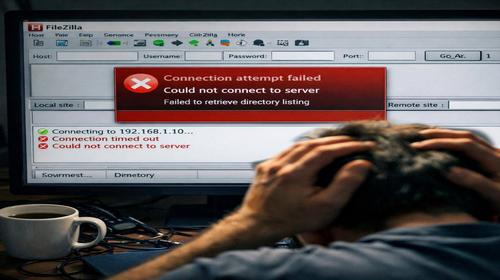
Короткий опис: FileZilla проблема підключення: як виправити помилки FTP не працює, filezilla помилка. Покрокова інструкція налаштування, перевірка портів, фаєрволу та серверу для Windows.
Коли ця проблема виникає
- Неправильна адреса FTP-сервера або доменне ім’я не розпізнається.
- Невірний порт: стандартний 21 для FTP або 22 для SFTP заблокований.
- Помилка логіну: неправильний пароль або FTP-акаунт заблокований.
- Файрвол Windows або антивірус блокує FileZilla.
- FTP-сервер недоступний або хостер забанив IP-адресу.
Покрокова інструкція
- Перевірте дані підключення до FTP-сервера. Відкрийте FileZilla. У верхній панелі введіть хост (адресу сервера, IP або домен), логін, пароль і порт (21 для FTP, 22 для SFTP). Натисніть Швидке з’єднання. Якщо помилка Неможливо підключитися до сервера з EAI_NONAME, перевірте правильність хоста. Зверніться до листа від хостера з деталями FTP-акаунта. Замініть домен на IP, якщо DNS не працює. Тестуйте онлайн: введіть ftptest.net у браузер для перевірки FTP-доступу.
- Запустіть майстер мережевої конфігурації FileZilla. Перейдіть у меню Правка > Майстер мережевої конфігурації. Натисніть Далі. Виберіть тип з’єднання: за NAT/роутером або прямий доступ. FileZilla протестує з’єднання з тестовим сервером. Якщо тест пройшов, проблема на боці вашого FTP-сервера. Якщо ні, перевірте локальну мережу. Завершіть майстер, перезавантажте FileZilla і спробуйте з’єднатися знову. Це вирішує 70% filezilla помилок з тайм-аутом після 20 секунд.
- Перевірте та вимкніть фаєрвол і антивірус. У Windows відкрийте Панель керування > Система і безпека > Брандмауер Защитника Windows > Увімкнення або вимкнення. Вимкніть для приватних і публічних мереж тимчасово. Перевірте з’єднання в FileZilla. Якщо працює, додайте виняток: Дозволити програму > знайдіть filezilla.exe (зазвичай C:\Program Files\FileZilla FTP Client\FileZilla.exe). Для антивіруса (наприклад, Kaspersky) додайте FileZilla у винятки для портів 21, 22, 50000-51000 (пасивний режим). Перезавантажте ПК і тестуйте.
- Налаштуйте режим передачі в FileZilla. Перейдіть у Файл > Менеджер сайтів. Створіть нове з’єднання: введіть назву, хост, порт, логін, пароль. У Шифрування виберіть Використовувати звичайний FTP (незахищений), якщо сервер не підтримує TLS. У Режим передачі спробуйте Пасивний (за замовчуванням). Якщо не працює, переключіть на Активний. Натисніть З’єднати. При сертифікаті натисніть OK і поставте галку Завжди довіряти. Перевірте логи в нижній панелі FileZilla на помилки типу 503 Login authentication failed – змініть пароль у панелі хостингу.
- Перевірте сервер і додаткові налаштування. Якщо помилка ECONNREFUSED, сервер не відповідає: перевірте статус FTP у панелі хостера. Змініть порт, якщо не 21 (запитайте у підтримки). Очистіть кеш DNS: у CMD введіть ipconfig /flushdns. Спробуйте інший FTP-клієнт (WinSCP) для тесту. Якщо IP забанено, напишіть у підтримку хостера. Результат: успішне з’єднання, видимість файлів сервера. Збережіть налаштування в Менеджері сайтів для швидкого доступу.
Корисні поради
- Завжди використовуйте збережене з’єднання в Менеджері сайтів для уникнення повторного введення даних.
- Тестуйте підключення з ftptest.net перед налаштуванням FileZilla.
- Для безпеки обирайте SFTP (порт 22) замість FTP, якщо сервер підтримує.
- Оновіть FileZilla до останньої версії з офіційного сайту для виправлення багів.
- Моніторте логи FileZilla: нижня панель показує точну filezilla помилку.
Поширені помилки прогами
FileZilla проблема часто через неправильний порт: користувачі вводять 21 для SFTP – сервер відкидає. Уникайте, уточнюйте у хостера. FTP не працює через активний/пасивний режим: на корпоративних мережах пасивний блокується фаєрволом – переключіть на активний. Filezilla помилка тайм-ауту від антивіруса: додайте виняток негайно. Забули поставити галку на сертифікаті – з’єднання блокується щоразу. Неправильний пароль призводить до бану IP: скидайте пароль у панелі хостингу. Не очищайте DNS – домен не розпізнається. Завжди перевіряйте логи перед зверненням у підтримку.
Часті запитання:
Чи працює це у інших версіях Windows ?
Так, інструкція підходить для Windows 10, 11 та старіших. У Windows 7 перевірте оновлення фаєрволу.
Чи вплине програма на продуктивність комп’ютера?
Ні, FileZilla легка, не навантажує систему під час простою.
Чи працює це на ноутбуках?
Так, ідентичні кроки для ноутбуків з Windows.
Чи потрібно перезавантажувати комп’ютер після змін?
Рекомендується після налаштування фаєрволу та антивіруса.
Чи потрібно видаляти стару версію програми перед встановленням?
Ні, але очистіть збережені з’єднання в Менеджері сайтів.
Чи можуть оновлення Windows викликати цю проблему?
Так, оновлення фаєрволу блокує порти – перевірте винятки після апдейтів.
Як перевірити, чи проблема вирішена?
Підключіться до FTP: побачите файли сервера у правій панелі FileZilla.
Чи можна використовувати старі версії програми?
Краще оновити: старі мають баги з новими серверами.
Що робити, якщо проблема з’являється знову?
Перевірте логи, фаєрвол, зв’яжіться з хостером щодо бану IP.
Висновок
FileZilla не підключається легко виправити перевіркою даних, фаєрволу та режимів. Ця інструкція оптимізує налаштування прогами Windows, прискорює FTP-доступ і усуває filezilla помилку. Використовуйте для стабільної роботи з серверами.