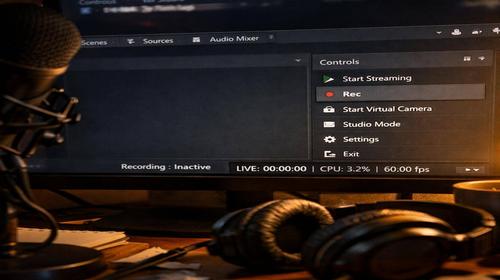
OBS не записує екран
Короткий опис: Вирішення проблеми OBS не записує екран: чорний екран, obs проблема, obs studio помилка. Покрокові інструкції для Windows, налаштування NVIDIA, запуск від адміністратора. Швидко виправте obs не записує.
Коли ця проблема виникає
- При використанні дискретних відеокарт NVIDIA на Windows 10 та новіших версіях.
- Захоплення показує чорний екран замість зображення екрану чи гри.
- Запуск OBS без прав адміністратора або з неправильними налаштуваннями графіки.
- Конфлікт з інтегрованою графікою на ноутбуках.
- Неправильний метод захоплення в налаштуваннях джерела OBS Studio.
Покрокова інструкція
- Запуск OBS від імені адміністратора та режим сумісності. Знайдіть ярлик OBS Studio в меню Пуск. Клікніть правою кнопкою миші, оберіть Додатково → Перейти до розташування файлу. Знову правою кнопкою на obs64.exe (або obs.exe), оберіть Властивості. Перейдіть на вкладку Сумісність. Поставте галочку Запустити цю програму в режимі сумісності з: і оберіть Windows 7. Нижче поставте галочку Запускати цю програму від імені адміністратора. Натисніть Застосувати та OK. Перезапустіть OBS. Це вирішує obs studio помилку чорного екрану в 90% випадків на Windows 10/11.
- Налаштування NVIDIA Control Panel для інтегрованої графіки. Закрийте OBS. Клікніть правою кнопкою миші на робочому столі, оберіть Панель керування NVIDIA. Перейдіть до Керування параметрами 3D → Програмні налаштування. Натисніть Додати, знайдіть obs64.exe (зазвичай C:\Program Files\obs-studio\bin\64bit\obs64.exe). Оберіть його, натисніть Параметри. У полі Процесор графіки оберіть Інтегроване графічне обладнання (Integrated graphics). Натисніть Застосувати. Для ноутбуків з NVIDIA: у Глобальні параметри оберіть Режим енергозбереження (Power saving mode). Це фіксує obs не записує екран через конфлікт відеокарт. Перезапустіть комп’ютер.
- Зміна методу захоплення в OBS Studio. Відкрийте OBS, перейдіть до Джерела (Sources). Якщо використовуєте Захоплення дисплея (Display Capture), двічі клікніть на ньому. У вікні властивостей у полі Метод захоплення оберіть не Автоматичний, а Windows 10 (версія 1903 або новіша) або BitBlt (Windows 7 і вище). Натисніть OK. Для ігор додайте Захоплення гри (Game Capture), оберіть Захоплення окремого вікна і вкажіть гру. Поставте галочку Сумісність з мульти-адаптерами. Тестуйте запис. Якщо чорний екран лишається, видаліть джерело та додайте нове.
- Перевірка кодировщика та оновлення драйверів. У OBS перейдіть Налаштування → Вивід → Запис. У полі Кодировщик змініть з апаратного (NVENC) на програмний (x264). Натисніть Застосувати. Оновіть драйвери відеокарти: для NVIDIA завантажте з сайту NVIDIA GeForce Experience або сайт NVIDIA. Встановіть чисту установку (галочка Виконати чисту установку). Перезапустіть ПК. Видаліть конфліктні програми: інші рекордери екрану, антивіруси з захопленням (тимчасово вимкніть). Це усуває obs проблему з чорним екраном при записі.
- Тестування та перевірка результату. Створіть нову сцену в OBS. Додайте Захоплення дисплея, запустіть тестовий запис (кнопка Почати запис). Перегляньте відео: якщо екран видно, проблема вирішена. Якщо ні, перевірте логи OBS: Допомога → Журнали → Завантажити поточний журнал. Шукайте помилки типу “black screen” або “capture failed”. Для ігор запустіть у віконному режимі. Якщо OBS зависає, вимкніть апаратне прискорення в грі. Тепер OBS не записує екран більше не актуально. Збережіть налаштування як профіль.
Корисні поради
- Завжди запускайте OBS від адміністратора для стабільного захоплення екрану.
- На ноутбуках з двома відеокартами використовуйте інтегровану графіку для OBS.
- Оновлюйте OBS Studio до останньої версії з офіційного сайту для фіксів obs studio помилка.
- Використовуйте Захоплення гри замість екрану для ігор – менше навантаження.
- Вимкніть оверлеї Discord, GeForce Experience під час запису для уникнення конфліктів.
Поширені помилки прогами
Користувачі часто забувають поставити галочку від імені адміністратора, через що OBS не має доступу до екрану – з’являється чорний екран. Ще помилка: використання дискретної NVIDIA для OBS на ноутбуках, де екран на інтегрованій графіці Intel. Рішення: зміна в NVIDIA Control Panel на інтегровану. Не змінюють метод захоплення з Автоматичний – ставте Windows 10 явно. Ігнорують оновлення драйверів, через що obs проблема повторюється після апдейтів Windows. Завжди робіть чисту установку драйверів. Запускають OBS з апаратним NVENC на старих картах – переходьте на x264. Не тестують у віконному режимі гри, де захоплення працює краще. Видаляйте старі джерела перед додаванням нових.
Часті запитання:
Чи працює це у інших версіях Windows?
Так, інструкції підходять для Windows 7, 8, 10, 11. На Windows 7 акцентуйте сумісність, на 11 – метод захоплення Windows 10 1903+.
Чи вплине програма на продуктивність комп’ютера?
Ні, налаштування OBS оптимізують захват, x264 може з’їсти 10-20% CPU на слабких ПК. Використовуйте NVENC після фіксу для меншого навантаження.
Чи працює це на ноутбуках?
Ідеально для ноутбуків з NVIDIA/Intel. Обов’язково змінюйте графіку на інтегровану в NVIDIA Panel.
Чи потрібно перезавантажувати комп’ютер після змін?
Так, після NVIDIA налаштувань та драйверів. OBS перезапускайте щоразу.
Чи потрібно видаляти стару версію програми перед встановленням?
Так, видаліть OBS через Програми та функції, почистіть папку C:\Program Files\obs-studio, встановіть свіжу.
Чи можуть оновлення Windows викликати цю проблему?
Так, апдейти блокують захват. Після оновлення повторіть налаштування адміністратора та графіки.
Як перевірити, чи проблема вирішена?
Запишіть 10-секундне відео екрану, перевірте файл – має бути повне зображення без чорного.
Чи можна використовувати старі версії програми?
Краще нові, старі не підтримують нові методи захвату Windows 11. Оновлюйтесь.
Що робити, якщо проблема з’являється знову?
Перевірте логи OBS, оновіть драйвери, вимкніть антивірус. Якщо не допомагає, форум OBS Project.
Висновок
Тепер ви знаєте, як виправити OBS не записує екран: запуск від адміністратора, налаштування NVIDIA на інтегровану графіку, зміна методу захвату. Ці кроки усувають obs проблема та obs studio помилка назавжди. Ваш комп’ютер для програм Windows оптимізовано, записи якісні без чорного екрану. Економте час на стрімах та туториалах.