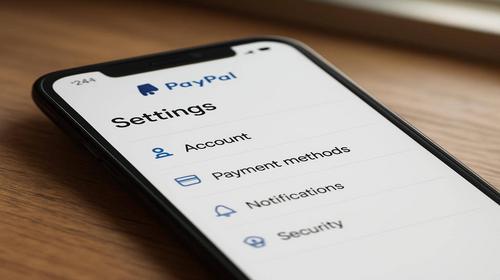
PayPal: як налаштувати і що робити, якщо PayPal не працює
Короткий опис: Покрокова інструкція, як налаштувати PayPal в Україні, прив’язати картку, приймати та відправляти платежі, а також що робити, якщо виникає PayPal проблема або сервіс раптом «PayPal не працює».
Багатьом українським користувачам PayPal потрібен для покупок на закордонних сайтах, оплати підписок, донатів або отримання грошей від іноземних замовників. Звучить просто, але на практиці з’являються типові глюки: не проходить прив’язка картки, платіж відхиляється, інтерфейс англійською, обмеження по країні, дивні помилки без пояснення. Далі – структурований технічний гайд, але без «занадто айтішної» мови.
У чому проблема або коли це потрібно
Зазвичай люди шукають «PayPal не працює» у кількох випадках:
- Під час реєстрації сервіс не приймає номер телефону або показує повідомлення на кшталт: “We’re unable to create your account right now”.
- При прив’язці картки з’являється помилка “Your card was declined” або PayPal пише, що карта не підтримується.
- На етапі оплати: платіж відхилений, але в банківському застосунку видно «списання/блокування 0$ або 1$» без завершення операції.
- Продавець не приймає оплату з України або платіж блокується автоматичними фільтрами безпеки.
- Гроші прийшли на PayPal, але ви не можете вивести їх на українську картку, або бачите ліміт чи блокування облікового запису.
Ще один частий сценарій – ви все налаштували, але сервіс просто «не дає оплатити»: кнопка PayPal не з’являється в кошику, сторінка зависає, або після натискання «Pay with PayPal» нічого не відбувається. Це вже комбінація проблем із браузером, налаштуваннями безпеки та самим акаунтом.
Найпростіший спосіб вирішення
Для більшості користувачів базова схема налаштування виглядає так:
- Зареєструвати особистий акаунт PayPal з країною Україна через офіційний сайт.
- Підтвердити мобільний номер і email.
- Прив’язати міжнародну картку Visa/Mastercard (найчастіше – універсальна/доларова/єврова картка українського банку).
- Увімкнути підтвердження через SMS або застосунок банку (3D Secure), щоб платежі не відхилялися.
- Зробити тестову транзакцію на невелику суму (наприклад, донат, підписка, недорогий товар).
Якщо все працює на цьому рівні – далі можна вже додавати бізнес-можливості: виставлення рахунків, отримання платежів, зв’язка з інтернет-магазином, вивід коштів на українську картку.
Покрокова інструкція
- Підготовка перед змінами.
Перед реєстрацією або «лікуванням» акаунта бажано зробити кілька речей:
- Підготуйте основну картку Visa або Mastercard – бажано, щоб вона підтримувала міжнародні платежі та інтернет-оплати (це можна перевірити в додатку банку в розділі «Налаштування картки»).
- Переконайтеся, що на картці є хоча б 1–2 долари або еквівалент у гривні – PayPal може зробити тимчасове списання для перевірки.
- Встановіть мобільний застосунок свого банку та активуйте 3D Secure (підтвердження операцій через SMS/Push).
- Використовуйте стабільне підключення до інтернету та один пристрій під час реєстрації (не переходьте з телефону на ПК посеред процесу).
- Реєстрація акаунта PayPal в Україні.
Базовий сценарій реєстрації виглядає так:
- Зайдіть на офіційний сайт PayPal (краще у браузері на ПК або нормальному мобільному браузері).
- Натисніть кнопку на кшталт «Sign Up» / «Відкрити рахунок» у правому верхньому кутку.
- Виберіть тип акаунта:
- Personal (Особистий) – для покупок, донатів, прийому грошей як фізична особа.
- Business – для ФОП/компаній, інтернет-магазинів, сайтів з оплатою, інвойсів.
- Введіть номер мобільного телефону, дочекайтеся SMS-коду та підтвердіть його.
- У полі «Where do you live?» обов’язково виберіть Ukraine – це впливає на доступні функції та вивід коштів.
- Заповніть особисті дані:
- ім’я та прізвище латиницею так, як у закордонному паспорті;
- email, до якого маєте постійний доступ;
- дату народження;
- адресу проживання (можна українську, але латиницею);
- ідентифікаційний номер (РНОКПП) або дані паспорта, якщо запитує.
- Створіть надійний пароль, бажано відразу зберегти його у менеджері паролів.
Після цього акаунт створюється, але ще не повністю готовий до роботи – без прив’язаної картки функціональність сильно обмежена.
- Прив’язка банківської картки до PayPal.
Цей етап – головне джерело скарг «PayPal проблема» та «PayPal не працює при прив’язці картки». Робимо так:
- Увійдіть у свій акаунт PayPal.
- Перейдіть у розділ на кшталт “Wallet” / «Гаманець».
- Натисніть “Link a card” / «Прив’язати картку».
- Введіть:
- номер картки (16 цифр);
- термін дії (MM/YY);
- CVV-код (3 цифри на звороті);
- ім’я та прізвище – як на картці.
- Підтвердіть прив’язку – банк може надіслати SMS або пуш-повідомлення.
- PayPal може забронювати невелику суму (0–1,5 долара) – вона потім повернеться.
Якщо з’являється помилка:
- “Your card was declined” – перевірте, чи дозволені інтернет-платежі та закордонні транзакції в налаштуваннях картки.
- “This card cannot be used” – можливо, це віртуальна картка специфічного типу або картка не підтримує міжнародні платежі.
- Спробуйте іншу картку іншого банку – особливо якщо перший банк має жорсткі обмеження по міжнародних операціях.
- Перше використання PayPal: тестовий платіж.
Щоб перевірити, чи все коректно налаштовано, краще відразу зробити невеликий тест:
- Знайдіть сервіс із низькою сумою оплати (донат 1–2$, недорога підписка тощо).
- На етапі оплати оберіть спосіб PayPal.
- Увійдіть у свій акаунт PayPal (якщо ще не залогінені).
- Перевірте, що у вікні оплати відображається ваша картка та валюта операції.
- Підтвердіть платіж – банк може запросити 3D Secure підтвердження.
Якщо платіж проходить – акаунт і картка працюють коректно. Якщо ні – дивіться розділ про типові помилки нижче.
- Налаштування отримання грошей і виведення коштів.
Зараз користувачі з України можуть отримувати платежі на свій PayPal і виводити їх на українські банківські картки. Основні дії:
- Переконайтеся, що ваш акаунт повністю верифікований – підтверджені email, телефон, особисті дані.
- У розділі «Отримання та надсилання платежів» ввімкніть можливість отримувати платежі (якщо є така опція).
- Для отримання грошей:
- дайте відправнику ваш email, який прив’язаний до PayPal;
- або створіть і надішліть інвойс/рахунок (для бізнес-операцій).
- Для виведення коштів на картку:
- перейдіть у «Wallet» / «Гаманець»;
- оберіть «Transfer money» / «Вивести кошти»;
- виберіть прив’язану картку та валюту, підтвердіть операцію.
Звертайте увагу на комісію та курс конвертації. Іноді вигідніше тримати доларову картку, ніж дозволяти автоматичну конвертацію у гривню.
Корисні поради та лайфхаки
- Для слабких ПК або старих телефонів: якщо сторінка PayPal довго вантажиться або не відкривається:
- оновіть браузер (Chrome, Firefox, Edge – будь-який сучасний);
- вимкніть важкі розширення (блокувальники реклами іноді блокують скрипти PayPal);
- спробуйте «інкогніто» або інший браузер – часто це вирішує половину проблем.
- Маловідомий лайфхак із курсом конвертації: при оплаті інколи можна вибрати, хто конвертує валюту:
- банк (ваш український банк);
- або сам PayPal.
Як правило, курс банку вигідніший. Шукайте налаштування «Bill me in the currency listed on the seller’s invoice» – тоді PayPal не буде конвертувати, а списання пройде напряму у валюті продавця.
- Якщо PayPal «глючить» на одному сайті:
- перевірте, чи не блокує сайт ваш регіон;
- очистіть кеш і кукі саме для цього сайту;
- переконайтеся, що дата/час на вашому пристрої встановлені правильно – іноді неправильний час ламає безпечні з’єднання.
- Оптимізація «стабільності» роботи PayPal:
- використовуйте один і той самий браузер і один пристрій для основних операцій – це знижує шанс підозрілої активності;
- уникайте VPN з «екзотичними» країнами під час входу – зміна країни IP може викликати додаткові перевірки або тимчасові блокування;
- заведіть окрему пошту тільки для фінансових сервісів, щоб не загубити важливі листи від PayPal.
- Для тих, хто приймає оплати на сайті: якщо кнопка PayPal не з’являється:
- перевірте, що акаунт – саме Business, а не Personal;
- у кабінеті PayPal використовуйте розділ зі створення платіжних кнопок/посилань і вставляйте код без змін;
- не вставляйте один і той самий ID кнопки багато разів на одну сторінку – іноді рендериться тільки перша.
Типові помилки користувачів
Нижче – кілька реальних сценаріїв, коли користувачі стикаються з тим, що «PayPal не працює», та практичні рішення.
Помилка 1: Неправильна країна при реєстрації
Як виглядає: під час створення акаунта обрали не Україну, а іншу країну (наприклад, США), думаючи, що так буде більше функцій. Потім не виходить прив’язати українську картку або вивести гроші.
Симптоми:
- дивні обмеження за документами;
- вимога локального номера телефону іншої країни;
- постійні помилки при додаванні карток.
Як виправити:
- якщо акаунт новий і без операцій – простіше закрити його в налаштуваннях профілю і створити новий, вже з правильною країною;
- не намагайтеся масово змінювати країну через підтримку – офіційно зміна країни в більшості випадків не підтримується.
Як уникнути: уважно обирати «Ukraine» при реєстрації, не піддаватися спокусі «включити США для додаткових опцій».
Помилка 2: Банк блокує міжнародні платежі
Як виглядає: при оплаті або прив’язці картки PayPal показує помилку, а в застосунку банку видно відхилену операцію.
Симптоми:
- помилка «card declined» або «transaction declined by issuer»;
- банківський push/SMS із текстом «відмова в операції»;
- іноді – взагалі ніяких сповіщень, просто помилка на сайті.
Як виправити:
- зайти в застосунок банку – перевірити, чи дозволені:
- платежі в інтернеті;
- міжнародні операції;
- оплата у валюті операції.
- якщо все увімкнено, але не працює – зателефонувати в банк і попросити зняти обмеження по міжнародних платежах/PayPal.
- спробувати іншу картку іншого банку – деякі банки ставляться до PayPal лояльніше.
Як уникнути: перед першою оплатою через PayPal відразу перевірити налаштування картки, щоб не ловити помилки в найнеочікуваніший момент.
Помилка 3: Непідітверджений email або телефон
Як виглядає: ви створили акаунт, але не завершили підтвердження. У якийсь момент при оплаті PayPal просить додаткові дані, а потім блокує операцію.
Симптоми:
- повідомлення в акаунті про необхідність підтвердити email чи номер телефону;
- лист на пошті «Confirm your email address» висить без реакції;
- неможливість отримувати/відправляти платежі до завершення верифікації.
Як виправити:
- зайти в розділ налаштувань профілю;
- натиснути «підтвердити email» – перейти по посиланню з листа;
- для телефону – отримати SMS-код і ввести його у відповідне поле.
Як уникнути: одразу після реєстрації довести акаунт до «зеленого» статусу без попереджень у профілі.
Помилка 4: Надто часті або підозрілі операції
Як виглядає: PayPal раптово обмежує акаунт – з’являється попередження про обмеження, потрібне завантаження документів.
Симптоми:
- листи від PayPal із темою, схожою на «Action required» або «We’ve limited your account»;
- неможливість відправляти або отримувати гроші;
- запит документів – паспорта, підтвердження адреси, джерела коштів.
Як виправити:
- увійти в акаунт і перейти в розділ з попередженнями – там будуть конкретні вимоги;
- завантажити запитувані документи (якісні фото або скани);
- дочекатися розгляду (зазвичай від кількох годин до кількох днів).
Як уникнути: не робити різких стрибків за сумами і кількістю операцій, особливо відразу після створення акаунта.
Часті запитання
1. Чи працює PayPal в Україні для повноцінних операцій – від покупок до виведення грошей?
Так, користувачі з України можуть реєструвати акаунти, надсилати та отримувати платежі, а також виводити гроші на українські картки Visa/Mastercard. Важливо тільки правильно вказати країну – Україна – і пройти верифікацію.
2. Чому PayPal не приймає мою українську картку?
Найчастіші причини: карта не підтримує міжнародні інтернет-платежі, в банку заборонені операції за кордон, недостатньо коштів для тестового списання, карта специфічного типу (наприклад, суто внутрішня або соціальна). Спробуйте ввімкнути інтернет-платежі, перевірити ліміти та, за потреби, використати картку іншого банку.
3. Чи можна підключити PayPal до інтернет-магазину на Windows-сервері?
Так, тип операцій не залежить від ОС сервера. Головне – мати бізнес-акаунт PayPal, створити платіжні кнопки або інтегрувати API, вставити код на сайт і переконатися, що ваш хостинг не блокує скрипти PayPal. Якщо кнопка не відображається – перевіряйте політику безпеки (CSP) та наявність лише одного підключення скрипта PayPal на сторінці.
4. Чи є офіційний застосунок PayPal для Android і чи він обов’язковий?
Мобільний застосунок PayPal для Android існує, але не є обов’язковим. Усі ключові дії – реєстрація, прив’язка картки, відправка/отримання грошей – доступні й через браузер. Однак застосунок зручніший для швидких операцій і push-повідомлень про транзакції.
5. Що робити, якщо після оновлення картки в банку PayPal перестав працювати?
Якщо банк перевипустив картку (закінчився термін, змінився номер), PayPal може «бачити» старі дані. Видаліть стару картку в розділі «Wallet», додайте нову, перевірте, чи активні інтернет-платежі, і зробіть тестову транзакцію. Також перевірте, чи збігаться ім’я та прізвище в PayPal і у банку.
6. Чи впливає PayPal на продуктивність ПК або смартфона?
Сам по собі сервіс не навантажує систему – це просто веб-сторінка або застосунок. Але якщо браузер забитий розширеннями, старими вкладками, кешем, сторінки PayPal можуть працювати повільно. Для старих пристроїв корисно:
- закрити зайві вкладки;
- очистити кеш браузера;
- відключити непотрібні розширення на час оплати.
Це підвищить загальну стабільність, хоча на FPS в іграх PayPal, зрозуміло, не впливає.
7. Чи безпечно зберігати картку в PayPal і чи можуть зламати акаунт?
PayPal використовує багаторівневий захист, шифрування та моніторинг підозрілої активності. Але багато що залежить від вас: унікальний пароль, двофакторна автентифікація, відсутність входів з чужих пристроїв і підозрілих VPN. Якщо ви дотримуєтеся базової гігієни безпеки, ризики мінімальні.
Читайте також
Якщо ви налаштовуєте платежі, оптимізуєте роботу ПК або розбираєтеся з інтернет-сервісами, можуть бути корисні й інші розділи:
Закладки
Якщо вам була корисна ця стаття про PayPal налаштування та вирішення поширених проблем «PayPal не працює», додайте наш блог
інструкції з онлайн-платежів та програм
у закладки.
Натисніть Ctrl + D