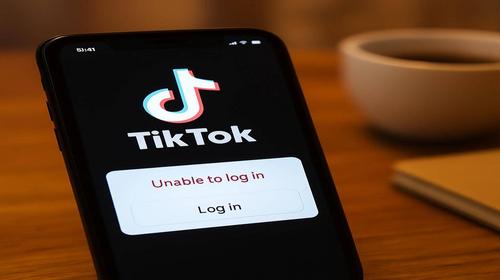
TikTok не входить в акаунт — швидке рішення
Короткий опис: Якщо TikTok не пускає в акаунт, зависає на вході, показує помилку коду, не приходить SMS або вибиває з профілю, тут зібрані швидкі та робочі способи виправлення для телефону й браузера. Матеріал підійде тим, хто хоче повернути доступ без зайвих експериментів і зрозуміти, що саме ламається: мережа, застосунок, пароль, перевірка безпеки чи обмеження акаунта.
Найчастіше проблема вирішується за 5–10 хвилин: перезапуском застосунку, перемиканням інтернету, очищенням кешу, оновленням TikTok або скиданням пароля. Якщо ж акаунт прив’язаний до старого номера, пошти або TikTok блокує підозрілий вхід, доведеться пройти ще й перевірку безпеки.
У чому проблема або коли це потрібно
Типові симптоми виглядають по-різному: TikTok зависає на екрані входу, показує повідомлення про помилку мережі, не приймає код підтвердження, пише, що пароль неправильний, або після входу одразу викидає назад на сторінку авторизації. Іноді застосунок відкривається, але акаунт не підтягується, профіль пустий, а стрічка не завантажується.
Окрема група проблем пов’язана не з самим паролем, а з підключенням, кешем або застарілою версією застосунку. TikTok радить у першу чергу перезапустити застосунок і пристрій, перевірити інтернет, переключитися між Wi‑Fi і мобільною мережею та очистити кеш. Якщо це не допомагає, треба перевіряти відновлення доступу, пошту, номер телефону і безпекові обмеження акаунта.
На слабких телефонах ще трапляється банальна причина: нестача пам’яті або завислі фонові процеси. Тоді TikTok може не лише не пускати в акаунт, а й відкриватися дуже повільно, скидати сесію або закриватися після запуску. На ПК проблеми часто виникають через браузерні cookie, блокувальники реклами, VPN або збій мережевих налаштувань.
Найпростіший спосіб вирішення
Якщо потрібне швидке TikTok рішення без довгих перевірок, почніть з цього порядку: закрийте TikTok повністю, перезавантажте телефон, переключіться з Wi‑Fi на мобільний інтернет або навпаки, потім очистіть кеш застосунку і спробуйте вхід ще раз. Для більшості користувачів цього вже достатньо, бо саме тимчасові файли та проблеми з мережею найчастіше ламають авторизацію.
Якщо пароль не підходить або код не приходить, одразу використовуйте «Забули пароль?» і відновлюйте вхід через номер телефону чи пошту. Коли доступу до старого номера вже немає, треба переходити до зміни контактних даних або звернення в підтримку TikTok.
TikTok налаштування для швидкого входу без збоїв
Перед глибоким ремонтом перевірте базові TikTok налаштування. Саме тут часто ховається причина, через яку акаунт не відкривається або логін постійно зривається. Перше, що потрібно зробити, — оновити застосунок до останньої версії. Далі перевірте, чи не застаріла система телефону. TikTok прямо радить оновити і застосунок, і ОС пристрою, якщо під час входу виникають помилки.
Ще один практичний момент: вимкніть VPN, якщо він увімкнений. Для TikTok це часта причина підозрілої активності, особливо коли ви входите з нового місця або з незвичної країни. Також варто тимчасово відключити блокувальники реклами в браузері та перевірити, чи не блокує мережу файрвол або антивірус. На Android і Windows це особливо помітно, коли застосунок або сайт TikTok не може завантажити сторінку входу.
Покрокова інструкція
- Підготовка перед змінами.
Закрийте TikTok повністю і не просто згорніть його. На Android відкрийте список останніх застосунків і приберіть TikTok свайпом. На iPhone змахніть вікно застосунку вгору. Потім перевірте, чи пам’ятаєте логін, номер телефону або пошту, до яких прив’язаний акаунт.
Якщо вхід був через Google, Apple або Facebook, згадайте саме цей спосіб. Дуже часто люди намагаються зайти паролем, хоча раніше авторизувалися через інший сервіс. Через це здається, що «акаунт зник», хоча проблема лише в неправильному способі входу.
- Основні дії з конкретними параметрами та кнопками.
Спочатку перемкніть інтернет: якщо ви на Wi‑Fi, спробуйте мобільні дані, якщо на мобільних даних — спробуйте стабільний Wi‑Fi. TikTok рекомендує саме так перевіряти, чи не заважає з’єднання роботі застосунку. Якщо сторінка входу не завантажується, спробуйте інший браузер або інший пристрій.
Потім очистіть кеш. У застосунку відкрийте профіль, натисніть меню, зайдіть у «Налаштування та конфіденційність», далі у «Звільнення місця» і натисніть очищення кешу. Це прибирає тимчасові файли, які часто ламають авторизацію. Якщо TikTok не відкривається взагалі, очистіть дані застосунку через налаштування телефону.
На Android шлях зазвичай такий: «Налаштування» → «Програми» → «TikTok» → «Пам’ять» → «Очистити кеш». Якщо потрібно жорсткіше, натискають «Очистити дані». Але тут є нюанс: після очищення даних доведеться входити заново, а чернетки можуть зникнути.
Далі перевірте вхід через відновлення пароля. На екрані логіну виберіть «Забули пароль?», далі — телефон або email, натисніть «Надіслати код» і введіть код із SMS або пошти. Якщо код не приходить, зачекайте кілька хвилин, перевірте спам і не запитуйте код занадто часто. У TikTok для бізнес-акаунтів при занадто частих запитах може бути тимчасове обмеження щонайменше на годину.
Якщо з’являється повідомлення про блокування або обмеження, відкрийте лист від TikTok і виконайте інструкції з нього. Для акаунтів із віковими обмеженнями або проблемами прив’язки може знадобитися підтвердження особи через форму підтримки.
- Перевірка результату.
Після очищення кешу або скидання пароля знову відкрийте TikTok і перевірте, чи з’явився доступ до профілю, відео та налаштувань. Якщо вхід успішний, одразу зайдіть у безпекові параметри акаунта і перевірте, чи прив’язані актуальні номер телефону та email. TikTok радить саме так посилювати безпеку акаунта.
Далі вийдіть і зайдіть ще раз, щоб переконатися, що сесія не валиться після першого запуску. Якщо все працює, проблема була в кеші, мережі або некоректній авторизації. Якщо ні — переходьте до перевірки браузера, VPN, версії ОС або звернення в підтримку.
Що робити, якщо TikTok не пускає саме через код або пароль
Якщо пароль правильний, але TikTok все одно не входить, найчастіше проблема не в паролі, а в способі авторизації або в перевірці безпеки. Переконайтеся, що обрали той самий метод, через який створювали акаунт: номер, пошта, Apple, Google або Facebook. Люди часто помиляються саме тут і довго шукають «зламаний акаунт», хоча потрібно просто зайти іншим способом.
Коли не приходить код підтвердження, перевірте три речі: чи правильний номер або пошта, чи є зв’язок у мережі, і чи не переповнена папка спаму. У деяких операторів SMS із коротких номерів приходять із затримкою, особливо якщо телефон у роумінгу або поганий сигнал. Для пошти така сама логіка: лист може з’їсти фільтр безпеки.
Якщо код не приходить після кількох спроб, не тисніть запит ще десять разів підряд. Краще зачекайте 30–60 хвилин, перезавантажте пристрій і спробуйте ще раз з іншої мережі. Часті повторні запити іноді вмикають тимчасове обмеження.
Корисні поради та лайфхаки
- На слабкому телефоні перед входом звільніть хоча б 1–2 ГБ пам’яті. Коли сховище забите, TikTok може повільно відкриватися, довго вантажити профіль і скидати авторизацію. Це впливає і на швидкість запуску, і на стабільність роботи.
- Якщо застосунок постійно вилітає, перевірте фон. На Android закрийте важкі програми, які забирають RAM: браузер із десятками вкладок, відеоредактор, ігри, месенджери з автозапуском. Менше фонових процесів — швидший вхід у TikTok.
- Маловідомий лайфхак: якщо застосунок не приймає вхід після оновлення, спробуйте один раз зайти через браузер, а вже потім повернутися в застосунок. Іноді веб-авторизація відновлює сесію краще, ніж сам TikTok на телефоні.
- Якщо ви перевіряєте вхід на ПК, очистіть cookie саме для TikTok, а не для всього браузера. Це прибирає зламану сесію без втрати паролів для інших сайтів.
- Для швидшого запуску на старому Android корисно вимкнути автозапуск зайвих програм у налаштуваннях батареї. Менше навантаження на CPU під час старту — менше шансів, що TikTok зависне на екрані входу.
- Якщо TikTok підключений до VPN і почав показувати помилки входу або підозрілу активність, вимкніть VPN на час авторизації. Після успішного входу вже можна перевіряти, чи потрібен він узагалі.
- Для перевірки якості інтернету достатньо не лише «працює чи ні», а й стабільності. TikTok нормально відкривається навіть на середній швидкості, але рваний ping і втрати пакетів часто ламають саме екран входу та підтвердження коду.
Типові помилки користувачів
Перша помилка — вводити не той спосіб входу. Симптоми прості: пароль не підходить, акаунт «не знаходиться», а користувач при цьому створював його через Google або Apple. Виправлення теж просте: поверніться на екран входу і виберіть правильний метод авторизації. Щоб уникнути цього надалі, одразу прив’яжіть до акаунта телефон і пошту.
Друга помилка — надто багато спроб входу поспіль. На екрані можуть з’являтися повідомлення про тимчасове обмеження або підозрілу активність. Симптом: код не приходить, пароль не приймається, кнопки наче не працюють. Рішення: зробіть паузу, змініть мережу, перезапустіть застосунок і повторіть спробу пізніше.
Третя помилка — очищати дані без підготовки. Після цього люди дивуються, що зникли чернетки або треба заново вводити всі дані. Якщо не хочете втратити локальні матеріали, спочатку перевірте, чи немає важливих чернеток у профілі, а вже потім стирайте дані.
Четверта помилка — ігнорувати оновлення системи. Коли TikTok стара версія, а телефон працює на давно неоновленій ОС, можуть з’являтися дивні збої входу, помилки застосунку або зависання. У таких випадках оновлення TikTok і системи часто вирішує проблему швидше за будь-які складні дії.
TikTok рішення, якщо проблема повторюється
Якщо просте очищення кешу не допомогло і TikTok проблема повертається знову, потрібно дивитися на акаунт глибше. Перевірте, чи не прив’язаний він до старого номера, який уже не активний, або до пошти, куди ви давно не маєте доступу. Якщо доступ втрачено, відновити вхід через звичайний код може бути неможливо.
У такому випадку використовуйте резервний спосіб: вхід через Google, Apple або Facebook, якщо вони були прив’язані раніше. Якщо ні — відкрийте підтримку TikTok і підготуйте дані для відновлення: старий email, номер телефону, приблизну дату реєстрації, останнє місце входу та нову пошту, яка ще не використовувалася в TikTok. Це особливо актуально для бізнес-акаунтів і акаунтів, де увімкнено додатковий захист.
Якщо проблема пов’язана з регіоном, браузером або ПК, очистіть дані сайту TikTok у браузері, вимкніть VPN, а потім спробуйте з іншого браузера. На Windows іноді допомагає скидання мережевих параметрів, якщо сайт не завантажується або входить у циклічну помилку. Саме тут часто спрацьовує простий перезапуск DNS-кешу та мережі.
Як впливає це на FPS, RAM, CPU, SSD і швидкість запуску
Для звичайного входу в TikTok FPS не має прямого значення, але він важливий, якщо ви паралельно записуєте екран, монтуєте відео або граєте на слабкому телефоні. У такому разі навантаження на CPU і RAM зростає, а застосунок може довше відкриватися або відправляти сесію в помилку.
Кеш TikTok і тимчасові файли займають місце на SSD або внутрішній пам’яті телефону. Коли пам’яті мало, зростає час запуску, а інтерфейс може підвисати під час входу. На старих смартфонах це помітно ще сильніше, бо повільне сховище і слабкий процесор одночасно тягнуть авторизацію вниз.
Якщо пристрій перевантажений фоновими процесами, TikTok відкривається довше, а інколи просто не доходить до екрана профілю. Найпростіша оптимізація тут — закрити зайві програми, звільнити пам’ять, оновити застосунок і не запускати паралельно важкі сервіси під час авторизації.
Часті запитання
Чому TikTok не пускає в акаунт, хоча пароль правильний?
Найчастіше вибрано не той спосіб входу, є збій кешу або TikTok підозрює незвичний вхід. Спробуйте той самий метод авторизації, через який реєстрували акаунт, і очистіть кеш застосунку.
Що робити, якщо не приходить код підтвердження?
Перевірте спам, правильність номера або пошти, інтернет-з’єднання і не надсилайте запит занадто часто. Якщо код все одно не приходить, зачекайте трохи й спробуйте іншу мережу.
Чи допомагає перевстановлення TikTok?
Так, коли проблема в пошкоджених даних застосунку або старому кеші. Перед видаленням переконайтеся, що пам’ятаєте логін, пароль і маєте доступ до номера або пошти.
Чому TikTok не відкривається на Android після оновлення?
Причиною може бути несумісність зі старою версією системи, нестача пам’яті або збій після оновлення. Спробуйте очистити кеш, звільнити пам’ять і оновити Android, якщо є доступна версія.
Чи може VPN заважати входу?
Так. VPN часто змінює регіон і викликає перевірку безпеки, через що TikTok може не приймати вхід або вимагати додаткове підтвердження. Для авторизації краще його вимкнути.
Що робити, якщо акаунт був прив’язаний до старої пошти, а доступу до неї вже немає?
Спробуйте альтернативний метод входу через номер, Google, Apple або Facebook, якщо він був доданий. Якщо жодного резервного способу немає, звертайтеся в підтримку TikTok і готуйте дані для підтвердження власності.
Чи можна виправити проблему без втрати чернеток?
Так, якщо допоможе лише очищення кешу. Але повне очищення даних або перевстановлення застосунку може прибрати локальні чернетки, тому спочатку спробуйте м’якші варіанти.
Читайте також
Щоб швидше знайти суміжні рішення, перегляньте ці розділи.
Закладки
Якщо вам була корисна ця стаття, додайте наш блог TikTok налаштування та рішення у закладки.
Натисніть Ctrl + D