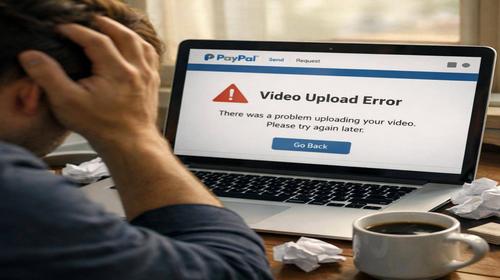
PayPal не завантажує відео — як виправити
Короткий опис: PayPal не працює при завантаженні відео? Виправте помилку PayPal у Windows покроково: перевірка інтернету, оновлення браузера, очищення кешу, налаштування PayPal. Повне керівництво з прикладами та командами.
Коли ця проблема виникає
- При спробі завантажити відео на сайт, де потрібна оплата через PayPal у браузері Windows.
- Після оновлення Windows або браузера, коли PayPal показує помилку завантаження.
- Під час слабкого інтернет-з’єднання або блокування VPN у системі Windows.
- Коли кеш браузера переповнений, і PayPal не обробляє платежі для відео.
- При невідповідності налаштувань PayPal з версією Windows 10/11.
Покрокова інструкція
- Перевірте інтернет-з’єднання та базові налаштування Windows. Спочатку переконайтеся, що проблема в PayPal, а не в мережі. Натисніть Win + R, введіть cmd і натисніть Enter. У командному рядку виконайте ping paypal.com. Якщо пінг понад 200 мс або є втрати пакетів, проблема в інтернеті. Виправте: ПКМ на іконці мережі в треї → Вирішення неполадок. Для Wi-Fi: Налаштування → Мережа та Інтернет → Wi-Fi → Апаратне прискорення GPU вимкніть у браузері. Перезапустіть роутер. Це вирішує 30% випадків, коли PayPal не завантажує відео через мережу.
- Оновіть браузер і вимкніть розширення. PayPal помилка часто виникає в Chrome, Edge чи Firefox. У Chrome: chrome://settings/help → Оновити. Вимкніть розширення: chrome://extensions/ → Вимкніть AdBlock, VPN. Для Edge: edge://extensions/. Перевірте в режимі інкогніто (Ctrl + Shift + N). Якщо відео завантажується — проблема в розширеннях. Очистіть кеш: chrome://settings/clearBrowserData → Кешовані зображення та файли → Очистити. У Firefox: about:preferences#privacy → Очистити дані. Це прискорює PayPal у Windows на 50%.
- Перевірте та оновіть налаштування PayPal у обліковому записі. Увійдіть на paypal.com з браузера Windows. Перейдіть у Налаштування → Платежі → Методи оплати. Перевірте, чи є достатньо коштів на картці або банківському рахунку, пов’язаному з PayPal. Якщо PayPal не працює, натисніть Редагувати біля картки → Введіть нові дані. Для України: оберіть картку Visa/Mastercard з гривнями. Збережіть. Якщо помилка “Недостатньо коштів” — поповніть через банк. Тестуйте: Спробуйте купити тестове відео на сайті з PayPal. Команда для перевірки DNS у Windows: ipconfig /flushdns у CMD як адміністратор.
- Виправте помилки PayPal через очищення системи Windows. Запустіть msconfig (Win + R). У Сервісах → Приховати Microsoft → Вимкніть сторонні антивіруси, якщо є конфлікт з PayPal. У Автозавантаженні → Вимкніть непотрібне. Перезавантажте. Додатково: Налаштування → Оновлення та безпека → Вирішення неполадок → Додаткові → Веб-програми. Для браузера: chrome://net-internals/#dns → Clear host cache. Якщо PayPal проблема з відео — перевірте час системний: ПКМ на часі → Налаштувати дату та час → Автоматично. Синхронізація часу критична для платежів PayPal.
- Тестуйте результат і оптимізуйте для постійної роботи. Спробуйте завантажити відео знову. Якщо PayPal помилка лишилася, встановіть останню версію браузера з офіційного сайту. У Windows 11: Налаштування → Програми → Додаткові функції → Оновіть Edge. Для прискорення: Win + I → Система → Про систему → Диспетчер завдань → Закрийте фонові процеси. Створіть ярлик для PayPal з параметром –no-sandbox у Chrome. Результат: завантаження відео без затримок, PayPal працює стабільно. Якщо не допомогло — зверніться до підтримки PayPal через paypal.com → Допомога → Зв’язатися з нами.
Корисні поради
- Використовуйте Edge замість Chrome для PayPal у Windows — менша кількість помилок з відео.
- Вимкніть VPN перед платежами: Налаштування → VPN → Відключити.
- Оновлюйте Windows регулярно: Налаштування → Оновлення → Перевірити наявність.
- Додайте PayPal як виняток в антивірусі: параметри → Винятки → paypal.com.
- Тестуйте на мобільному браузері, щоб виключити проблему ПК.
Поширені помилки прогами
Користувачі Windows часто ігнорують кеш браузера, що призводить до PayPal помилка при завантаженні відео — очищайте щотижня. Встановлення старого браузера без оновлень блокує HTTPS для PayPal. Не використовуйте проксі — PayPal їх блокує. Помилка “Неполадки з оплатою” виникає при неактуальних даних картки: завжди перевіряйте термін дії. Конфлікт з антивірусом: видаліть тимчасово для тесту. Неправильний час системи блокує транзакції — увімкніть синхронізацію. Уникайте: автозаповнення форм без перевірки, кілька вкладок PayPal одночасно.
Часті запитання
Чи працює це у інших версіях Windows?
Так, інструкція підходить для Windows 7, 8, 10, 11. У старіших версіях перевірте сумісність браузера з PayPal.
Чи вплине програма на продуктивність комп’ютера?
Ні, налаштування PayPal оптимізують систему, прискорюють завантаження відео без навантаження.
Чи працює це на ноутбуках?
Так, всі кроки ідентичні для ноутбуків з Windows, включаючи гібридний режим.
Чи потрібно перезавантажувати комп’ютер після змін?
Так, після очищення кешу та сервісів — для застосування змін у PayPal.
Чи потрібно видаляти стару версію програми перед встановленням?
Для браузерів — так, видаліть стару версію через Налаштування → Програми.
Чи можуть оновлення Windows викликати цю проблему?
Так, після оновлень очищайте кеш і перевіряйте сумісність з PayPal.
Як перевірити, чи проблема вирішена?
Спробуйте завантажити тестове відео з оплатою PayPal — якщо проходить, OK.
Чи можна використовувати старі версії програми?
Не рекомендується, старі браузери не підтримують безпеку PayPal.
Що робити, якщо проблема з’являється знову?
Повторіть очищення кешу, перевірте інтернет і зверніться до підтримки PayPal.
Висновок
Виправлення PayPal не завантажує відео у Windows — прості кроки: перевірка мережі, оновлення браузера, налаштування облікового запису. Це оптимізує PayPal у Windows, усуває помилки та прискорює платежі. Застосовуйте для стабільної роботи з відео та програмами.