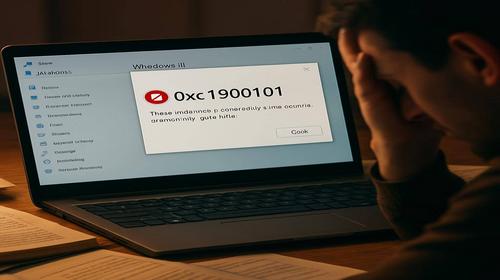
Błąd 0xC1900101 w Windows 11 — jak naprawić problem bez reinstalacji systemu
Krótki opis: Kod błędu 0xC1900101 w Windows 11 najczęściej pojawia się podczas aktualizacji systemu z powodu problemów ze sterownikami, BIOS-em, dyskiem SSD, urządzeniami USB albo oprogramowaniem firm trzecich. Poniżej znajdziesz praktyczne sposoby rozwiązania problemu bez formatowania komputera i bez utraty danych.
W praktyce wygląda to zwykle tak samo: Windows Update pobiera dużą aktualizację, instalacja dochodzi prawie do końca, komputer uruchamia się ponownie… i nagle pojawia się komunikat „Instalacja nie powiodła się — błąd 0xC1900101”. Po chwili system wycofuje zmiany, laptop zaczyna głośniej pracować, SSD jest stale obciążony, a Windows ponownie próbuje zainstalować tę samą aktualizację.
Problem szczególnie często pojawia się:
- po aktualizacji do Windows 11 23H2 lub 24H2;
- po wymianie HDD na SSD lub NVMe;
- po instalacji nowych sterowników NVIDIA, AMD albo Intel;
- gdy w systemie działa VPN lub zewnętrzny antywirus;
- na starszych laptopach z nieaktualnym BIOS-em;
- gdy podczas aktualizacji podłączone są stare urządzenia USB.
Kiedy pojawia się błąd 0xC1900101 w Windows 11
Kod 0xC1900101 niemal zawsze jest związany ze sterownikami albo konfliktem sprzętowym. W trakcie aktualizacji Windows uruchamia specjalne środowisko instalacyjne, w którym część sterowników działa inaczej niż podczas normalnego korzystania z systemu. Jeśli któryś sterownik przestanie odpowiadać lub spowoduje konflikt — instalacja zostaje przerwana, a Windows automatycznie przywraca poprzednią wersję.
Najczęstsze przyczyny:
- Nieaktualne lub niestabilne sterowniki GPU, chipsetu, Bluetooth, Wi-Fi, Intel RST lub dysków NVMe.
- Programy antywirusowe i VPN ingerujące w usługi systemowe Windows Update.
- Urządzenia USB ze starymi sterownikami: drukarki, stacje dokujące, huby USB, kamery internetowe.
- Błędy SSD lub HDD, uszkodzone pliki systemowe Windows.
- Zbyt mało wolnego miejsca na partycji systemowej.
- Podkręcanie CPU, RAM lub GPU.
- Nieaktualny BIOS/UEFI albo błędny tryb SATA.
W niektórych przypadkach pojawiają się także BSOD-y:
- DRIVER_IRQL_NOT_LESS_OR_EQUAL
- INACCESSIBLE_BOOT_DEVICE
- WHEA_UNCORRECTABLE_ERROR
- SYSTEM_SERVICE_EXCEPTION
Na laptopach użytkownicy często zauważają:
- wzrost temperatur podczas aktualizacji;
- głośną pracę wentylatorów;
- spadki FPS w grach;
- ciągłe obciążenie SSD nawet bez uruchamiania programów.
Najszybsze rozwiązanie dla większości użytkowników
W wielu przypadkach wystarcza wykonanie kilku podstawowych kroków:
- Zaktualizować główne sterowniki systemowe.
- Tymczasowo usunąć VPN i program antywirusowy.
- Odłączyć zbędne urządzenia USB.
- Naprawić pliki systemowe przy pomocy SFC i DISM.
- Ponownie uruchomić Windows Update.
Dla większości komputerów taka podstawowa „czyszczenie” systemu wystarcza, aby aktualizacja została zainstalowana poprawnie.
Instrukcja krok po kroku
- Przygotowanie systemu przed naprawą błędu
1. Utwórz punkt przywracania
- Naciśnij Win + R.
- Wpisz SystemPropertiesProtection.
- Wybierz dysk systemowy.
- Kliknij Utwórz.
Dzięki temu w razie problemów możesz szybko przywrócić wcześniejszy stan systemu.
2. Sprawdź wolne miejsce na dysku
- Otwórz Ten komputer.
- Dysk C: powinien mieć minimum 25–40 GB wolnego miejsca.
Jeśli miejsca jest mało:
- Naciśnij Win + R.
- Wpisz cleanmgr.
- Uruchom Oczyszczanie dysku.
- Usuń pliki tymczasowe i stare aktualizacje Windows.
3. Sprawdź dysk SSD lub HDD
- Uruchom Terminal Windows (Administrator).
- Wpisz:
chkdsk C: /f
Jeżeli system poprosi o sprawdzenie dysku po restarcie — potwierdź i uruchom komputer ponownie.
4. Zamknij programy działające w tle
- Wyłącz Discord Overlay, MSI Afterburner oraz GeForce Experience Overlay.
- Zamknij gry, przeglądarki i programy torrentowe.
- Tymczasowo wyłącz narzędzia monitorujące temperatury i FPS.
Zmniejszenie obciążenia CPU, RAM i SSD zwiększa szansę na poprawne zainstalowanie aktualizacji.
- Naprawa sterowników i komponentów Windows
1. Zaktualizuj kluczowe sterowniki
- Kliknij prawym przyciskiem Start → Menedżer urządzeń.
- Sprawdź:
- Karty graficzne;
- Karty sieciowe;
- Kontrolery pamięci masowej;
- Urządzenia z ikoną ostrzeżenia.
Najważniejsze sterowniki dla Windows 11:
- sterowniki NVIDIA, AMD lub Intel;
- sterowniki chipsetu;
- Intel RST lub sterowniki NVMe;
- Wi-Fi i Bluetooth.
Na laptopach najlepiej pobierać sterowniki bezpośrednio ze strony producenta urządzenia.
2. Usuń VPN i program antywirusowy
- Naciśnij Win + R.
- Wpisz appwiz.cpl.
- Odinstaluj antywirusa oraz VPN.
- Uruchom komputer ponownie.
Windows Defender bardzo rzadko powoduje błąd 0xC1900101.
3. Odłącz zbędne urządzenia USB
- Wyłącz komputer.
- Odłącz:
- pendrive’y;
- dyski zewnętrzne;
- stare drukarki;
- huby USB;
- kamery internetowe;
- stacje dokujące.
Uszkodzone sterowniki USB są jedną z najczęstszych przyczyn błędów aktualizacji Windows.
4. Napraw pliki systemowe Windows
- Uruchom CMD jako administrator.
- Wpisz:
sfc /scannow
Po zakończeniu:
- uruchom komputer ponownie;
- jeżeli problem nadal występuje — użyj DISM.
5. Napraw obraz systemu Windows
- W tym samym oknie wpisz:
DISM /Online /Cleanup-Image /RestoreHealth
DISM automatycznie pobiera brakujące komponenty Windows i naprawia uszkodzony obraz systemu.
6. Wykonaj czysty rozruch systemu
- Naciśnij Win + R → msconfig.
- Ukryj usługi Microsoft.
- Wyłącz pozostałe usługi.
- Wyłącz zbędne programy autostartu.
To zmniejsza ryzyko konfliktów podczas aktualizacji systemu.
7. Ponownie uruchom Windows Update
- Przejdź do Ustawienia → Windows Update.
- Kliknij Sprawdź aktualizacje.
- Zainstaluj także aktualizacje opcjonalne sterowników.
- Zaawansowane rozwiązania dla trudniejszych przypadków
1. Zaktualizuj BIOS/UEFI
- Zainstaluj najnowszą stabilną wersję BIOS-u.
- Sprawdź, czy aktywne są:
- TPM 2.0
- Secure Boot
- Używaj trybu AHCI, jeśli nie korzystasz z RAID.
Wiele starszych laptopów nie przechodzi aktualizacji właśnie przez przestarzały BIOS.
2. Tymczasowo wyłącz overclocking
- Wyłącz profile XMP/DOCP.
- Przywróć standardowe taktowania CPU i GPU.
- Zapisz domyślne ustawienia BIOS.
Komputer może działać stabilnie w grach, ale nadal powodować błędy podczas instalacji Windows.
3. Użyj narzędzia SetupDiag
SetupDiag to mało znane narzędzie Microsoft służące do analizy błędów aktualizacji Windows.
- Pobierz SetupDiag ze strony Microsoft.
- Uruchom program.
- Otwórz SetupDiagResults.log.
- Znajdź sterownik lub plik .sys powodujący problem.
Pozwala to dokładnie ustalić źródło błędu 0xC1900101.
Przydatne wskazówki i optymalizacja
- Dla starszych laptopów i słabszych komputerów
- Podczas aktualizacji laptop powinien być podłączony do zasilania.
- Włącz tryb Wysoka wydajność.
- Nie uruchamiaj gier podczas dużych aktualizacji.
- Ogranicz programy działające w tle.
- Sprawdź aktualizacje opcjonalne
Wejdź do:
Windows Update → Opcje zaawansowane → Aktualizacje opcjonalne
Windows często ukrywa tam nowe sterowniki chipsetu lub Wi-Fi.
- Jak błąd wpływa na wydajność komputera
- Windows stale próbuje ponownie zainstalować aktualizację.
- Powoduje to dodatkowe obciążenie CPU, RAM i SSD.
- Mogą pojawić się spadki FPS i mikroprzycięcia.
- Laptop pracuje głośniej i bardziej się nagrzewa.
- Po naprawieniu błędu system zwykle działa płynniej i stabilniej.
Najczęstsze błędy użytkowników
1. Instalowanie sterowników z przypadkowych stron
- Wiele „driver boosterów” powoduje BSOD-y i problemy z systemem.
- Zawsze używaj oficjalnych sterowników.
2. Wyłączanie usług Windows Update
- Niektóre „optymalizatory” wyłączają krytyczne usługi systemowe.
- Po tym aktualizacje Windows zaczynają się psuć.
3. Aktualizacja Windows przy aktywnym overclockingu
- Nawet stabilny overclock może powodować błędy instalacji.
- Przed dużymi aktualizacjami warto przywrócić ustawienia domyślne.
4. Brak kopii zapasowej
- Przed aktualizacją BIOS-u lub większymi zmianami zawsze wykonaj backup danych.
- Najlepiej użyć chmury albo zewnętrznego SSD.
Najczęściej zadawane pytania
1. Co oznacza błąd 0xC1900101 w Windows 11?
Najczęściej oznacza problem ze sterownikami albo zgodnością sprzętu podczas aktualizacji systemu.
2. Czy można naprawić błąd bez reinstalacji Windows?
Tak. W większości przypadków wystarcza aktualizacja sterowników, naprawa plików systemowych i usunięcie konfliktowego oprogramowania.
3. Dlaczego problem częściej występuje na laptopach?
Laptopy korzystają ze specyficznych sterowników zarządzania energią, Wi-Fi i grafiki, które są bardziej podatne na konflikty.
4. Czy SSD może powodować błąd 0xC1900101?
Tak. Stary firmware SSD albo niestabilne sterowniki NVMe często powodują problemy podczas aktualizacji Windows.
5. Czy trzeba wyłączać Windows Defender?
Zwykle nie. Problemy częściej powodują zewnętrzne programy antywirusowe.
6. Dlaczego po nieudanych aktualizacjach spada FPS?
Ponieważ Windows stale próbuje ponownie instalować aktualizacje w tle, obciążając CPU i SSD.
7. Czy reinstalacja Windows zawsze rozwiązuje problem?
Prawie zawsze tak, ale w większości przypadków nie ma potrzeby formatowania systemu.
Powiązane artykuły
Jeśli interesują Cię inne poradniki dotyczące Windows 11, wydajności komputerów i naprawy systemu, sprawdź także:
Zakładki
Jeśli ten poradnik pomógł Ci naprawić błąd 0xC1900101 w Windows 11, dodaj nasz blog
poradniki Windows i rozwiązania problemów
do zakładek.
Naciśnij Ctrl + D