Jak sprawdzić komputer pod kątem spyware: proste wykrywanie programów szpiegujących w Windows
Krótki opis: Ten poradnik jest przeznaczony dla użytkowników, którzy podejrzewają obecność spyware w systemie Windows, zauważyli nietypowe zachowanie komputera, utratę haseł, podejrzane logowania do kont lub nieznane procesy działające w tle. Znajdziesz tutaj prosty plan kontroli, najczęstsze oznaki infekcji oraz działania, które warto podjąć po wykryciu problemu.
Programy szpiegujące rzadko zachowują się jak klasyczne wirusy. Zamiast od razu uszkadzać pliki lub powodować awarie systemu, działają po cichu w tle, zbierając hasła, historię przeglądania, pliki cookie, dane z komunikatorów i inne poufne informacje. Niektóre odmiany spyware mogą nawet zapewnić cyberprzestępcom zdalny dostęp do komputera.
Większość użytkowników zauważa jedynie pośrednie objawy: komputer działa wolniej, zużycie procesora nagle wzrasta, pojawia się nietypowa aktywność sieciowa, przeglądarka samoczynnie otwiera strony internetowe lub na kontach online pojawiają się logowania, których użytkownik nie wykonywał.
Specjaliści ds. cyberbezpieczeństwa zalecają przeprowadzenie kontroli systemu, jeśli komputer nagle traci wydajność, zużywa więcej transferu internetowego, wyświetla nieoczekiwane reklamy lub przekierowuje użytkownika na podejrzane strony.
Jak działa spyware i dlaczego jest niebezpieczne
Spyware nie jest pojedynczym wirusem, lecz szeroką kategorią złośliwego oprogramowania przeznaczonego do monitorowania użytkownika i kradzieży poufnych danych. Do tej grupy należą keyloggery, złodzieje haseł, narzędzia do kradzieży plików cookie, trojany bankowe oraz inne programy szpiegujące.
Najczęściej infekcja rozpoczyna się po:
- otwarciu wiadomości phishingowej;
- uruchomieniu podejrzanego archiwum ZIP;
- pobraniu pliku EXE z niezaufanego źródła;
- instalacji pirackiego oprogramowania;
- wejściu na fałszywą stronę banku, firmy kurierskiej lub pomocy technicznej.
Cyberprzestępcy często ukrywają złośliwe pliki pod nazwami przypominającymi dokumenty:
- Invoice.pdf.exe
- Report.docx.exe
- readme.txt.exe
Po uruchomieniu taki plik może automatycznie dodać się do autostartu, utworzyć ukryte usługi systemowe i rozpocząć zbieranie informacji w tle.
Najczęstsze objawy infekcji spyware:
- wysokie użycie procesora bez wyraźnej przyczyny;
- nadmierne zużycie pamięci RAM;
- ciągła aktywność sieciowa podczas bezczynności;
- nieznane procesy w Menedżerze zadań;
- nowe programy uruchamiane wraz z systemem;
- podejrzane usługi Windows;
- kradzież sesji przeglądarki i zapisanych haseł;
- logowania z nieznanych urządzeń;
- zdalny dostęp do komputera bez zgody użytkownika.
Dużym zagrożeniem są również złośliwe rozszerzenia przeglądarek. Mogą one odczytywać zawartość stron, kraść pliki cookie, zmieniać wyniki wyszukiwania, wyświetlać fałszywe powiadomienia i przekierowywać użytkownika na strony oszustów.
Najszybszy sposób ochrony
Jeżeli podejrzewasz obecność spyware, natychmiast odłącz komputer od Internetu i nie wpisuj żadnych nowych haseł na tym urządzeniu.
Następnie wykonaj następujące kroki:
- otwórz Zabezpieczenia Windows;
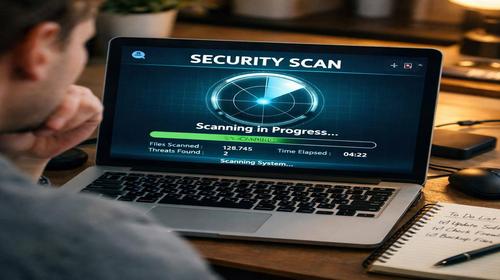
- uruchom skanowanie pod kątem zagrożeń;
- sprawdź rozszerzenia przeglądarki;
- przejrzyj programy uruchamiane wraz z systemem;
- zweryfikuj aktywne logowania do poczty, Telegrama, bankowości internetowej i usług chmurowych.
Częstym błędem jest usunięcie jednego podejrzanego pliku i uznanie problemu za rozwiązany. Współczesne spyware często składa się z kilku elementów: usługi systemowej, rozszerzenia przeglądarki, zadania harmonogramu i mechanizmu autostartu.
Instrukcja krok po kroku
- Przygotowanie.
Wykonaj kopię zapasową ważnych danych na zewnętrzny nośnik, ale nie kopiuj podejrzanych plików EXE, ZIP ani SCR. Sprawdź pocztę, Google, Microsoft, Telegram i bankowość internetową z innego zaufanego urządzenia. Zainstaluj wszystkie aktualizacje zabezpieczeń Windows. - Kontrola procesów.
Otwórz Menedżera zadań i sprawdź procesy wykorzystujące dużo procesora lub pamięci. Zwróć uwagę na aplikacje z losowymi nazwami, nieznanym producentem lub uruchamiane z katalogów Temp, AppData i ProgramData. - Kontrola autostartu.
Przejdź do zakładki Autostart i wyłącz nieznane wpisy. Następnie sprawdź lokalizację pliku i ustal, czy jest on potrzebny. - Kontrola przeglądarki.
Usuń rozszerzenia, których nie rozpoznajesz. Sprawdź strony posiadające uprawnienia do wyświetlania powiadomień i usuń podejrzane wpisy. - Kontrola Telegrama i kont online.
Przejrzyj aktywne sesje, zakończ połączenia z nieznanych urządzeń i włącz uwierzytelnianie dwuskładnikowe. - Skanowanie systemu.
Uruchom pełne skanowanie Microsoft Defender. Jeśli problem nie ustępuje, wykonaj skanowanie offline Defender Offline. W razie potrzeby możesz użyć dodatkowego skanera antymalware, ale unikaj instalowania kilku programów antywirusowych działających jednocześnie. - Czyszczenie systemu.
Sprawdź folder Pobrane, katalogi tymczasowe i wpisy autostartu. Podejrzane pliki najlepiej najpierw poddać kwarantannie. Jeśli plik pojawia się ponownie po usunięciu, oznacza to, że jest odtwarzany przez inny komponent malware. - Kontrola sieci.
Zmień hasło do Wi-Fi, sprawdź listę podłączonych urządzeń w routerze i upewnij się, że używane jest szyfrowanie WPA2 lub WPA3. - Weryfikacja efektów.
Po ponownym uruchomieniu komputera sprawdź, czy podejrzane procesy zniknęły, obciążenie systemu wróciło do normy i czy nie pojawiają się nowe nieautoryzowane logowania.
Przydatne wskazówki
- Sprawdzaj nie tylko rozszerzenia przeglądarki, ale również strony posiadające uprawnienia do wysyłania powiadomień.
- Korzystaj z menedżera haseł i unikalnych haseł dla każdego konta.
- Zawsze włączaj uwierzytelnianie dwuskładnikowe.
- Regularnie przeglądaj listę aktywnych urządzeń w Google, Telegramie i mediach społecznościowych.
- Używaj bezpiecznych serwerów DNS i aktualnych wersji przeglądarek.
Najczęstsze błędy użytkowników
Otwieranie plików EXE i ZIP z wiadomości e-mail.
To nadal jedna z najpopularniejszych metod infekowania komputerów spyware.
Klikanie fałszywych linków.
Strony phishingowe często wyglądają niemal identycznie jak prawdziwe serwisy bankowe.
Instalowanie podejrzanych rozszerzeń przeglądarki.
Złośliwe dodatki mogą kraść pliki cookie, monitorować aktywność użytkownika i modyfikować zawartość stron.
Korzystanie z pirackiego oprogramowania.
Cracki i aktywatory bardzo często zawierają spyware oraz narzędzia do kradzieży haseł.
Udostępnianie kodów Telegrama lub uruchamianie programów na polecenie „pomocy technicznej”.
Prawdziwe działy wsparcia nigdy nie proszą o kody uwierzytelniające ani instalację nieznanego oprogramowania.
Najczęściej zadawane pytania
Jak rozpoznać spyware na komputerze?
Najczęstsze objawy to podejrzane procesy, nieautoryzowane logowania do kont, zwiększone obciążenie systemu i ciągła aktywność sieciowa.
Czy Microsoft Defender wykrywa spyware?
Tak. Dla większości użytkowników Microsoft Defender jest dobrym punktem wyjścia do wykrywania i usuwania spyware.
Dlaczego przeglądarka sama otwiera strony?
Przyczyną może być złośliwe rozszerzenie, adware lub infekcja systemowa.
Czy VPN usuwa spyware?
Nie. VPN chroni ruch internetowy, ale nie usuwa malware z komputera.
Jak sprawdzić, czy Telegram został przejęty?
Przejrzyj aktywne sesje, zakończ połączenia z nieznanych urządzeń, zmień hasło i włącz uwierzytelnianie dwuskładnikowe.
Czy pliki ZIP są niebezpieczne?
Mogą być, zwłaszcza jeśli zawierają pliki wykonywalne lub dokumenty z podwójnym rozszerzeniem.
Jak szybko zabezpieczyć konto po podejrzeniu włamania?
Sprawdź historię logowań, wyloguj wszystkie aktywne sesje, zmień hasło i aktywuj uwierzytelnianie dwuskładnikowe.
Czytaj także
Zakładki
Jeżeli ten artykuł był pomocny, dodaj nasz
blog o bezpieczeństwie Windows i ochronie komputerów
do zakładek.
Naciśnij Ctrl + D
Warto pamiętać, że pojedynczy objaw nie zawsze oznacza infekcję. Jednak jeśli jednocześnie pojawia się wysokie użycie procesora, zwiększone zużycie pamięci RAM, ciągła aktywność sieciowa oraz nieznane logowania do kont, należy natychmiast sprawdzić komputer pod kątem spyware i zabezpieczyć wszystkie ważne konta.