Як перевірити комп’ютер на шпигунські програми: spyware detection Windows без зайвих складнощів
Короткий опис: ця стаття для тих, хто підозрює spyware на Windows, бачить дивну активність ПК, втрату паролів, підозрілі входи в акаунти або дивні процеси в системі. Тут є простий план перевірки, ознаки зараження і дії після виявлення проблеми.
Шпигунські програми рідко поводяться як звичайний вірус. Вони часто працюють тихо: збирають паролі, історію браузера, cookie, дані з месенджерів і можуть відкривати шахраям віддалений доступ. Найчастіше користувач помічає лише дрібні симптоми: ПК став повільнішим, зросло навантаження на процесор, з’явилася підозріла мережна активність, браузер сам відкриває сайти або в акаунтах з’являються входи, яких ви не робили. Microsoft радить запускати сканування, якщо система різко сповільнилася, виросло споживання трафіку або з’явилися дивні спливаючі вікна та перенаправлення на інші сайти.[7]
Як працює ця схема або проблема
Spyware — це не один конкретний файл, а цілий клас шкідливих програм, які стежать за діями користувача і збирають конфіденційні дані. ESET прямо вказує, що до таких загроз належать, зокрема, кейлогери, які перехоплюють натискання клавіш і дають змогу вкрасти логіни та паролі.[8]
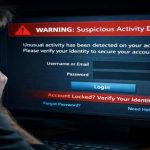
Схема зазвичай починається з фішингового листа, фейкового сайту, шкідливого архіву .zip або підробленого інсталятора .exe. Користувач бачить повідомлення на кшталт «рахунок не доставлено», «потрібно оновити документ», «ваш пароль злитий», «подивіться важливий файл». Після запуску такого файлу система може встановити шпигунський модуль, додати себе в автозапуск і почати працювати у фоні. Саме тому небезпечні файли часто маскують під документи на кшталт Invoice.pdf.exe, Report.docx.exe або readme.txt.exe.[6]
Після зараження симптоми не завжди очевидні. Часто з’являються:
- високе навантаження на CPU без зрозумілої причини;
- збільшене використання RAM;
- постійна фоновa мережна активність;
- підозрілі процеси в диспетчері завдань;
- нові програми в автозапуску;
- невідомі служби Windows;
- крадіжка сесій у браузері та входи в акаунти з чужих пристроїв;
- ризик віддаленого доступу до ПК або викрадення Telegram-акаунта через зламану пошту чи сесію браузера.
Окрема проблема — браузерна шпигунська активність. Шкідливе розширення може читати дані сторінок, красти cookie, підміняти пошук, показувати фальшиві push-повідомлення і вести на підроблені сайти банків або служб підтримки. Через це користувач іноді думає, що проблема в Chrome або Firefox, хоча причина сидить у розширенні або зламаній сесії.
Найшвидший спосіб захиститися
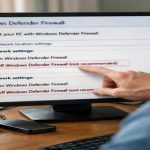
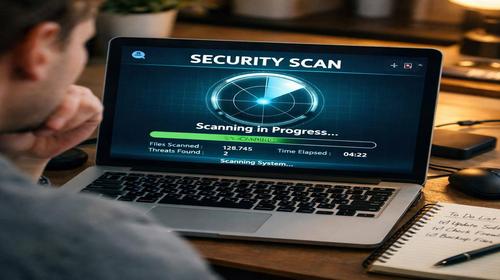
Якщо підозрюєте spyware, не відкривайте нові листи, не вводьте паролі на цьому комп’ютері й одразу від’єднайте його від інтернету. Це зменшує ризик передачі даних шахраям і зупиняє частину фонової активності. Далі відкрийте Безпеку Windows і запустіть перевірку на віруси та загрози. Microsoft описує запуск швидкої перевірки через Windows Security, а для глибшого результату радить обирати параметри сканування або автономну перевірку Microsoft Defender Offline.[7]
Паралельно перевірте три речі:
- чи не встановлено дивне розширення в браузері;
- чи немає підозрілих програм в автозапуску;
- чи не з’явилися нові входи у пошту, Telegram, банківський акаунт або хмарне сховище.
Типова помилка користувачів — одразу видаляти «підозрілий файл» без перевірки всього ланцюга зараження. Spyware часто лишає кілька компонентів: завантажувач, службу, розширення браузера і окремий процес у системі. Якщо прибрати лише один файл, проблема повернеться.
Покрокова інструкція
-
Підготовка: якщо на комп’ютері є важливі файли, зробіть копію на зовнішній носій, але не переносіть разом із ними невідомі .exe, .zip або .scr. Перевірте пошту, Google-акаунт, Microsoft-акаунт, Telegram і банківські входи з іншого пристрою. У Windows встановіть усі оновлення безпеки, бо старі вразливості часто використовують для зараження.[6][7]
-
Основні дії: відкрийте диспетчер завдань і подивіться, чи немає процесів із постійно високим CPU або RAM без зрозумілої назви. Особливо насторожують процеси з випадковими символами, невідомим виробником або запуском із папок Temp, AppData, ProgramData. Потім перевірте автозапуск: якщо там є незнайомі записи, вимкніть їх і з’ясуйте, до якого файлу вони ведуть. Далі змініть паролі з чистого пристрою, вийдіть із усіх сесій у пошті та соцмережах, перевірте активні входи в Telegram і увімкніть двофакторний захист.
-
Браузер і Telegram: у Chrome та Firefox перевірте список розширень і видаліть усе, що не встановлювали ви. Окремо подивіться дозволи сайтів на push-повідомлення: шахрайські сторінки часто нав’язують фейкові сповіщення про «віруси», «виграш» або «підтвердження входу». У Telegram перевірте розділ активних сеансів, підозрілі боти, пристрої й спосіб входу. Якщо є QR-шахрайство або незнайомий сеанс, завершіть його одразу.
-
Сканування: запустіть повну перевірку Microsoft Defender, а якщо симптоми не зникають — Microsoft Defender Offline. Dell описує саме такий підхід: спочатку швидка перевірка, потім розширене або автономне сканування, якщо є підозра на зараження.[1] Для додаткової перевірки можна використати окремий сканер від стороннього виробника, але не ставте одночасно кілька повноцінних антивірусів, щоб не отримати конфлікт драйверів і хибні спрацювання.[5]
-
Чистка системи: перевірте папки автозапуску, тимчасові каталоги і завантаження браузера. Небезпечні файли краще не просто видаляти, а спочатку ізолювати в карантин. Якщо файл після видалення знову з’являється, це ознака, що він створюється іншим компонентом шкідника або автозапуском.[6]
-
Мережа і Wi-Fi: змініть пароль Wi-Fi, якщо підозрюєте злам домашньої мережі, і перевірте список підключених пристроїв у роутері. Для дому бажано використовувати WPA2 або WPA3, а не відкриту мережу. Якщо працюєте через публічний Wi-Fi, краще підключатися через VPN, але не плутати VPN із захистом від самого spyware: VPN приховує трафік від сторонніх у мережі, але не лікує заражений комп’ютер.
-
Перевірка результату: після перезавантаження подивіться, чи зникли підозрілі процеси, чи впало навантаження на CPU і RAM, чи перестали з’являтися дивні сайти та сповіщення, чи не йдуть нові входи в акаунти з невідомих IP. Якщо система працює стабільно і Defender більше нічого не знаходить, повторіть перевірку через 24 години, бо деякі шпигуни відновлюються після першого запуску.
Корисні поради та лайфхаки
-
Швидка перевірка безпеки починається з трьох запитань: чи є невідомі входи, чи є нові розширення в браузері, чи є незрозумілі процеси в автозапуску. Цього часто достатньо, щоб відрізнити звичайний збій від spyware.
-
Маловідомий лайфхак: у браузері перевіряйте не лише розширення, а й список сайтів, яким дозволено надсилати сповіщення. Саме туди часто потрапляють фейкові сайти після випадкового кліку на «Allow». Потім вони завалюють користувача псевдо-попередженнями про віруси та виграші.
-
Ще один практичний нюанс: якщо підозріла програма з’являється знову після видалення, перевірте не лише сам файл, а й завдання в Планувальнику завдань, службу Windows і записи в автозапуску. Саме там spyware часто закріплюється непомітно для користувача.
-
Для акаунтів краще використовувати менеджер паролів і унікальні паролі. Якщо один сайт злили, шахраї не зможуть одразу зайти в пошту, Telegram і банк. Двофакторний захист зменшує ризик навіть тоді, коли пароль уже відомий зловмиснику.
-
Безпечний DNS і фільтрація шкідливих доменів допомагають знизити шанс відкрити фейковий сайт банку, підтримки або крипто-шахрайства. Це не замінює антивірус, але добре працює як додатковий шар захисту.
Типові помилки користувачів
1. Відкриття .exe або .zip файлів із пошти. Симптоми: після запуску комп’ютер починає гальмувати, з’являються нові процеси, браузер сам відкриває сторінки. Наслідок: встановлення spyware, крадіжка паролів і сесій. Як виправити: від’єднати ПК від мережі, запустити Defender Offline, перевірити автозапуск і браузер. Як уникнути повторення: не відкривати вкладення, якщо ви не чекали цей файл або бачите дивне розширення.[6][8]
2. Перехід за фейковими посиланнями. Симптоми: сайт дуже схожий на банк, пошту або службу підтримки, але адреса трохи інша; браузер просить терміново ввести пароль або код. Наслідок: фішинг, викрадення cookie, захоплення акаунта. Як виправити: змінити пароль з іншого пристрою, завершити всі сесії, перевірити поштову пересилку і правила фільтрації. Як уникнути повторення: перед входом дивитися на домен і адресний рядок, а не на логотип.[8]
3. Встановлення підозрілих розширень або «безкоштовних» програм. Симптоми: з’являється реклама, змінюється пошук, браузер зависає, відкриваються сторонні вкладки. Наслідок: викрадення cookie, підміна сторінок, збір даних. Як виправити: видалити розширення, скинути налаштування браузера, перевірити дозволи сайтів. Як уникнути повторення: ставити лише те, що дійсно потрібно, і перевіряти репутацію розширення.
4. Введення кодів Telegram або запуск програми від «підтримки». Симптоми: хтось пише, що ваш акаунт заблоковано, треба підтвердити вхід або встановити програму для «перевірки». Наслідок: викрадення Telegram, доступ до чатів, розсилки шахрайських повідомлень вашим контактам. Як виправити: завершити всі активні сеанси, змінити пароль, перевірити номер і пошту для відновлення. Як уникнути повторення: офіційна підтримка не просить коди й не встановлює сторонній софт.
Часті запитання
Як зрозуміти, що на Windows є spyware, а не звичайний вірус? Spyware часто не ламає систему відкрито, а тихо збирає дані. Підозра зростає, якщо є крадіжка паролів, нові входи в акаунти, невідомі процеси, фоновий трафік і дивні розширення в браузері.[8]
Чи допомагає Microsoft Defender знайти шпигунські програми? Так, Microsoft рекомендує запускати швидке або розширене сканування, а для глибшої перевірки — Defender Offline. Це базова перевірка, з якої варто починати.[7]
Що робити, якщо браузер Chrome або Firefox сам відкриває сайти? Перевірте розширення, дозволи на сповіщення, домашню сторінку, пошуковик і завантаження. Також прогляньте автозапуск і запустіть антивірусну перевірку, бо причина може бути не тільки в браузері.
Чи може VPN захистити від spyware detection Windows? VPN корисний у публічному Wi-Fi і для приховування трафіку від провайдера або мережі, але він не прибирає шпигунську програму з ПК. Якщо система заражена, спершу треба її перевірити і очистити.
Як перевірити Telegram на злам? Подивіться активні сеанси, заверште невідомі підключення, увімкніть двофакторний пароль і перевірте, чи не змінено номер, пошту або налаштування відновлення. Якщо акаунт використовували шахраї, вони часто лишають чужі сеанси відкритими.
Чи небезпечні .zip файли, якщо всередині «документ»? Так, особливо якщо документ має подвійне розширення або всередині лежить інсталятор. Шкідники часто ховають .exe під виглядом .pdf, .docx або .txt.[6]
Який найпростіший спосіб перевірити акаунт на злом? Відкрийте список входів, перевірте пристрої, змініть пароль, увімкніть двофакторний захист і завершіть усі чужі сесії. Якщо є підозра на крадіжку cookie, вийдіть із усіх браузерів і повторно авторизуйтеся вручну.
Читайте також
Ось найбільш релевантні розділи для подальшого читання:
Закладки
Якщо вам була корисна ця стаття, додайте наш блог про безпеку ПК у закладки.
Натисніть Ctrl + D
Окремо для spyware detection Windows корисно пам’ятати: якщо підозрілі симптоми поєднуються з високим навантаженням CPU, ростом RAM, фоновим трафіком і новими входами в акаунти, це вже не схоже на випадковий збій. У такій ситуації спершу ізолюйте ПК від мережі, потім перевірте систему, браузер, автозапуск і сесії в акаунтах, а вже після цього повертайте комп’ютер до звичайної роботи.