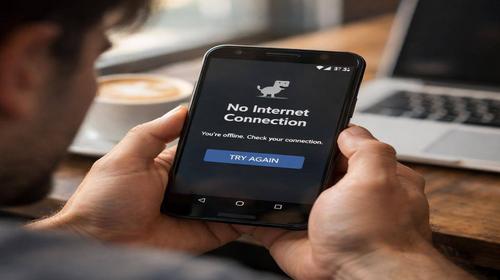
Nie działa mobilny internet Android
Krótki opis: Nie działa mobilny internet Android? Sprawdź przyczyny problemu i dowiedz się, co zrobić, gdy mobilny internet nie działa. Instrukcje krok po kroku, optymalizacja i porady dla stabilnego połączenia.
Problem nie działa mobilny internet Android co zrobić dotyczy wielu użytkowników smartfonów z tym systemem. Próbujesz otworzyć stronę w przeglądarce, ale zamiast tego widzisz komunikat o braku połączenia lub bardzo wolne ładowanie. Przyczyną mogą być ustawienia urządzenia, problemy z operatorem, karta SIM lub czynniki zewnętrzne, takie jak awarie czy przeciążenie sieci. W wielu przypadkach problem można rozwiązać samodzielnie w kilka minut bez kontaktu z serwisem.
Ten poradnik pomoże Ci zrozumieć problem nie działa mobilny internet Android i pokaże krok po kroku, jak go naprawić. Omówimy podstawowe sprawdzenia, zaawansowane ustawienia APN, tryb bezpieczny oraz optymalizację systemu Android. Po wykonaniu instrukcji internet powinien działać stabilnie niezależnie od modelu telefonu i wersji systemu.
Główne przyczyny problemu nie działa mobilny internet Android
- Wyłączona transmisja danych lub włączony tryb samolotowy, który blokuje połączenie z siecią operatora.
- Słaby sygnał spowodowany brakiem zasięgu, przeciążeniem stacji bazowych lub awariami.
- Nieprawidłowe ustawienia APN, które mogły zostać zmienione po aktualizacji.
- Wyczerpany pakiet danych, brak środków na koncie lub ograniczenia taryfy.
- Problemy z kartą SIM: uszkodzenie, złe włożenie lub konflikt przy dwóch kartach SIM.
Krok po kroku: nie działa mobilny internet Android co zrobić
- Sprawdź podstawowe ustawienia i uruchom ponownie urządzenie. Otwórz panel powiadomień i upewnij się, że transmisja danych jest włączona. Wyłącz tryb samolotowy. Uruchom ponownie telefon, aby usunąć tymczasowe błędy. Po restarcie sprawdź, czy pojawia się 4G lub 5G.
- Wybierz właściwą kartę SIM i sprawdź pakiet danych. W ustawieniach wybierz aktywną kartę SIM do transmisji danych. Sprawdź dostępność internetu w aplikacji operatora. Wyłącz Wi-Fi, aby przetestować wyłącznie dane mobilne.
- Zresetuj ustawienia APN. Przejdź do ustawień sieci komórkowej i otwórz punkty dostępu APN. Przywróć ustawienia domyślne lub wprowadź je ręcznie zgodnie z operatorem. To rozwiązuje większość problemów.
- Sprawdź typ sieci i roaming. Ustaw preferowany typ sieci na 4G lub 5G. Jeśli sygnał jest słaby, przełącz na 3G. Włącz roaming danych, jeśli to konieczne.
- Zresetuj ustawienia sieci i sprawdź tryb bezpieczny. W ustawieniach systemu wykonaj reset ustawień sieci. Uruchom telefon w trybie bezpiecznym i sprawdź działanie internetu. Jeśli działa, usuń ostatnio zainstalowane aplikacje, takie jak VPN lub programy zabezpieczające. Sprawdź aktualizacje systemu.
Przydatne wskazówki dla stabilnego internetu mobilnego
- Regularnie aktualizuj system Android.
- Czyść pamięć podręczną aplikacji i przeglądarki.
- Wyłącz limity danych, jeśli ograniczają połączenie.
- Sprawdź kartę SIM w innym urządzeniu.
- Korzystaj z Wi-Fi jako alternatywy przy przeciążonej sieci.
Najczęstsze błędy użytkowników
Użytkownicy często nie sprawdzają pakietu danych i zakładają, że problem leży w telefonie. Często błędnie konfigurują APN lub zapominają wyłączyć Wi-Fi podczas testów. W telefonach dual SIM wybierana jest niewłaściwa karta. Przy słabym sygnale użytkownicy nie zmieniają trybu sieci. Brak restartu urządzenia po zmianach również powoduje problemy. Aplikacje VPN lub antywirusy mogą blokować internet. Ignorowanie aktualizacji systemu może prowadzić do błędów sieciowych.
Często zadawane pytania
Czy to działa na starszych urządzeniach Android?
Tak, instrukcja działa na Android 8 i nowszych, a także na starszych wersjach z niewielkimi różnicami.
Czy reset ustawień sieci jest bezpieczny?
Tak, usuwa tylko zapisane sieci i nie wpływa na dane użytkownika.
Czy poprawi to wydajność?
Tak, może poprawić stabilność i szybkość połączenia.
Czy działa na tabletach?
Tak, na tabletach z obsługą kart SIM kroki są takie same.
Wniosek
Problem nie działa mobilny internet Android można rozwiązać poprzez sprawdzenie ustawień, reset APN oraz ponowne uruchomienie urządzenia. Postępuj zgodnie z instrukcją i unikaj błędów, aby przywrócić stabilne połączenie.