Mikrofon w Zoom nie działa
Krótki opis: Sprawdź, jak naprawić problem, gdy mikrofon w Zoom nie działa. Szczegółowa instrukcja konfiguracji dźwięku i rozwiązywania problemów z mikrofonem w Windows.
Kiedy pojawia się problem
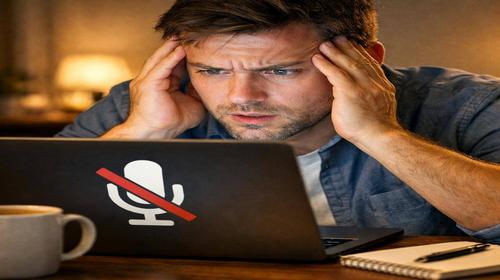
- Podczas spotkania Zoom ikona mikrofonu jest przekreślona lub wyszarzona.
- Inni uczestnicy nie słyszą Twojego głosu.
- Mikrofon przestał działać po aktualizacji Windows lub Zoom.
- Problem występuje tylko w Zoom, a w innych programach działa poprawnie.
- Konflikt z antywirusem lub inną aplikacją blokuje dźwięk.
Instrukcja krok po kroku
- Sprawdź fizyczne podłączenie mikrofonu. Upewnij się, że kabel jest poprawnie podłączony. Jeśli używasz USB lub Bluetooth, odłącz i podłącz ponownie. Sprawdź mikrofon w ustawieniach dźwięku Windows. Jeśli nie działa, spróbuj innego portu lub urządzenia.
- Włącz dostęp do mikrofonu w Windows. Naciśnij Win+I i przejdź do Prywatność > Mikrofon. Włącz dostęp dla aplikacji i upewnij się, że Zoom ma uprawnienia. Zamknij inne programy używające mikrofonu.
- Skonfiguruj dźwięk w Zoom. Otwórz Zoom, przejdź do Ustawienia > Audio. Wybierz właściwy mikrofon i kliknij „Testuj mikrofon”. Sprawdź odtwarzanie. Podczas spotkania wybierz właściwe urządzenie z menu mikrofonu.
- Sprawdź podczas spotkania. Wejdź na zoom.us/test i sprawdź mikrofon. Upewnij się, że ikona jest aktywna. Sprawdź internet i zamknij zbędne aplikacje. Wyłącz VPN. Zaktualizuj Zoom.
- Uruchom ponownie lub przeinstaluj. Zrestartuj komputer. Odinstaluj Zoom i zainstaluj ponownie najnowszą wersję. Zaktualizuj sterowniki audio w Menedżerze urządzeń.
Przydatne wskazówki
- Używaj przewodowych słuchawek dla lepszej jakości dźwięku.
- Wyłącz automatyczną regulację głośności.
- Regularnie aktualizuj sterowniki audio.
- Testuj Zoom przed ważnymi spotkaniami.
- Używaj zewnętrznego mikrofonu dla lepszej jakości.
Typowe błędy
Użytkownicy często zapominają włączyć dostęp do mikrofonu. Wybierają niewłaściwe urządzenie lub nie zamykają aplikacji działających w tle. Stare sterowniki i błędne połączenia również powodują problemy.
Najczęstsze pytania:
Czy działa na innych wersjach Windows?
Tak, działa na Windows 7, 8, 10 i 11.
Czy wpływa na wydajność?
Nie, jeśli zamkniesz zbędne aplikacje.
Czy działa na laptopach?
Tak, w pełni.
Czy trzeba restartować komputer?
Tak, po większych zmianach.
Czy trzeba przeinstalować Zoom?
Zalecane, jeśli problem nie znika.
Czy aktualizacje Windows mogą powodować problem?
Tak, mogą zmieniać ustawienia prywatności.
Jak sprawdzić czy działa?
Dołącz do testowego spotkania i sprawdź mikrofon.
Czy można używać starszych wersji?
Nie zaleca się – używaj aktualnej wersji.
Co zrobić jeśli problem wraca?
Sprawdź sterowniki i uprawnienia ponownie.
Wnioski
Naprawa problemu mikrofonu w Zoom zajmuje kilka minut. Regularna kontrola ustawień, sterowników i uprawnień zapewnia stabilne działanie i dobrą jakość dźwięku.