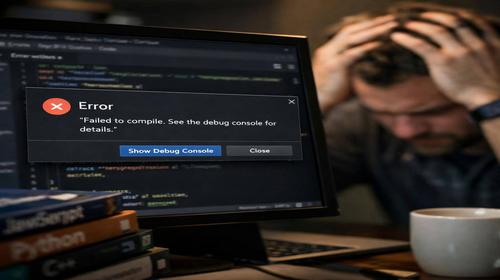
VS Code nie uruchamia się
Krótki opis: VS Code nie działa? Sprawdź, jak naprawić błędy Visual Studio Code oraz vscode crash. Instrukcja krok po kroku: czyszczenie cache, reset ustawień i ponowna instalacja w Windows.
Kiedy pojawia się problem
- Po nieudanej aktualizacji VS Code, gdy ikona znika lub pojawia się błąd APPCRASH.
- Przy uruchamianiu pojawia się pusty ekran lub brak reakcji na kliknięcie.
- Konflikt z antywirusem lub sterownikami, gdy Code.exe pokazuje błąd c0000005.
- Uszkodzony cache lub folder .vscode po instalacji rozszerzeń.
- Problemy z akceleracją GPU na słabych kartach graficznych w Windows 10 lub 11.
Instrukcja krok po kroku
- Uruchom VS Code w trybie zgodności. Naciśnij Win+R, wpisz shell:AppsFolder, znajdź Visual Studio Code, kliknij prawym przyciskiem i wybierz Właściwości. W zakładce Zgodność ustaw tryb Windows 8 i spróbuj uruchomić.
- Wyłącz akcelerację GPU. Jeśli pojawia się pusty ekran, utwórz skrót do Code.exe (np. C:\Users\Nazwa\AppData\Local\Programs\Microsoft VS Code\Code.exe). W polu docelowym dodaj –disable-gpu i uruchom skrót.
- Usuń folder Cache. Naciśnij Win+R, wpisz %APPDATA%\Code. Usuń folder Cache oraz Code – User. Zrestartuj komputer.
- Zmień nazwę folderu .vscode. Wpisz %USERPROFILE%\.vscode i zmień nazwę na .vscode.bak. To resetuje ustawienia rozszerzeń.
- Pełna reinstalacja. Odinstaluj VS Code, usuń foldery: %APPDATA%\Code, %USERPROFILE%\.vscode, katalog instalacyjny. Pobierz nową wersję i zainstaluj ponownie.
Te kroki rozwiązują większość problemów vscode crash w Windows. Po czyszczeniu cache VS Code uruchamia się bez problemów. Przetestuj, tworząc plik hello.js i uruchamiając go.
Dodatkowo: uruchom PowerShell jako administrator i wpisz Get-AppxPackage *vscode* | Remove-AppxPackage. Możesz też użyć sfc /scannow.
Jeśli APPCRASH nadal występuje, sprawdź Podgląd zdarzeń Windows: eventvwr.msc. Często problem powoduje antywirus.
Przydatne wskazówki
- Wykonuj kopię zapasową folderu .vscode.
- Aktualizuj sterowniki karty graficznej.
- Używaj wersji portable do testów.
- Sprawdź interpreter Python w settings.json.
- Wyłącz automatyczne aktualizacje na słabych komputerach.
Typowe błędy użytkowników
Użytkownicy często nie usuwają %APPDATA%\Code, co powoduje powtarzanie błędów. Nie uruchamiaj stale jako administrator. Nie zostawiaj –disable-gpu na stałe. Dodaj VS Code do wyjątków antywirusa. Nie myl VS Code z Visual Studio.
Najczęstsze pytania:
Czy działa na innych wersjach Windows?
Tak, od Windows 7 do Windows 11.
Czy wpływa na wydajność?
Nie, VS Code jest lekki.
Czy działa na laptopach?
Tak, szczególnie przy grafice hybrydowej.
Czy trzeba restartować komputer?
Tak, po czyszczeniu cache.
Czy trzeba usunąć starą wersję?
Tak, z pełnym czyszczeniem.
Czy aktualizacje Windows mogą powodować problem?
Tak, mogą wpływać na GPU.
Jak sprawdzić czy działa?
Uruchom VS Code i przetestuj funkcje.
Czy można używać starszych wersji?
Tak, ale lepiej korzystać z aktualnej.
Co zrobić jeśli problem wraca?
Automatyzuj czyszczenie cache skryptem.
Wnioski
VS Code nie uruchamia się można naprawić w kilka minut: tryb zgodności, wyłączenie GPU, czyszczenie cache i reinstalacja. To eliminuje większość błędów i stabilizuje działanie programu.