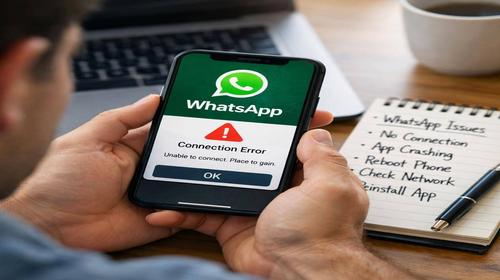
WhatsApp nie uruchamia się co zrobić – 9 sprawdzonych sposobów naprawy
Krótki opis: Szczegółowy poradnik jak rozwiązać problem gdy WhatsApp się nie uruchamia. 9 skutecznych metod dla użytkowników Android i iPhone.
Kiedy pojawia się problem
- WhatsApp nie otwiera się po kliknięciu ikony aplikacji
- Aplikacja uruchamia się i natychmiast zamyka
- Problemy z połączeniem internetowym przy uruchamianiu
- Przestarzała wersja aplikacji niezgodna z systemem
- Brak wolnego miejsca w pamięci urządzenia
Sprawdź połączenie z internetem
Pierwszym krokiem gdy WhatsApp się nie uruchamia jest sprawdzenie połączenia z internetem. Aplikacja wymaga stabilnego połączenia aby działać poprawnie. Jeśli używasz danych mobilnych upewnij się że są włączone. Spróbuj przełączyć się między Wi-Fi a danymi mobilnymi. Czasami sieć może blokować dostęp więc warto spróbować innego połączenia.
Zaktualizuj WhatsApp do najnowszej wersji
Stara wersja aplikacji często powoduje problemy z uruchomieniem. Otwórz Google Play lub App Store i sprawdź dostępne aktualizacje. Znajdź WhatsApp i wybierz opcję aktualizacji. Nowe wersje poprawiają błędy i zwiększają stabilność działania.
Uruchom ponownie urządzenie
Prosty restart często rozwiązuje problemy systemowe. Wyłącz urządzenie poczekaj kilka sekund i włącz je ponownie. Następnie spróbuj uruchomić WhatsApp jeszcze raz.
Wyczyść pamięć podręczną i dane aplikacji
Pliki tymczasowe mogą powodować błędy. Na Android przejdź do ustawień wybierz aplikacje znajdź WhatsApp i wyczyść pamięć podręczną. W razie potrzeby usuń dane aplikacji. Na iPhone usuń aplikację i zainstaluj ją ponownie.
Sprawdź ustawienia daty i czasu
Nieprawidłowe ustawienia czasu mogą blokować połączenie z serwerem. Włącz automatyczną synchronizację daty i czasu w ustawieniach urządzenia i uruchom ponownie telefon.
Włącz dane w tle
WhatsApp musi mieć dostęp do internetu w tle. Sprawdź ustawienia aplikacji i upewnij się że ta opcja jest włączona.
Sprawdź wolne miejsce w pamięci
Brak miejsca może powodować błędy działania aplikacji. Usuń niepotrzebne pliki i zwolnij pamięć urządzenia a następnie spróbuj ponownie.
Przeinstaluj WhatsApp
Jeśli problem nadal występuje usuń aplikację i zainstaluj ją ponownie ze sklepu. Po instalacji zaloguj się przy użyciu numeru telefonu.
Uruchom ponownie router lub zmień sieć
Problem może dotyczyć sieci. Zrestartuj router lub połącz się z inną siecią. Często rozwiązuje to problemy z działaniem aplikacji.
Przydatne wskazówki
- Regularnie aktualizuj aplikację
- Czyść pamięć podręczną
- Kontroluj ilość wolnego miejsca
- Aktualizuj system urządzenia
- Korzystaj z oficjalnej wersji aplikacji
Najczęstsze błędy użytkowników
Użytkownicy często nie sprawdzają połączenia z internetem jako pierwszego kroku. Ignorowanie aktualizacji lub używanie starej wersji aplikacji również prowadzi do problemów. Brak wolnej pamięci to kolejny częsty powód błędów. Aby uniknąć problemów stosuj podstawowe zasady i dbaj o stan urządzenia.
Najczęściej zadawane pytania
Czy działa to na wszystkich wersjach Android i iOS?
Tak metody działają na większości nowoczesnych wersji systemów.
Czy dane zostaną usunięte po reinstalacji?
Nie dane są powiązane z kontem i mogą zostać przywrócone.
Ile trwa reinstalacja?
Zwykle kilka minut w zależności od internetu.
Czy potrzebny jest VPN?
W większości przypadków nie.
Czy czyszczenie pamięci podręcznej jest bezpieczne?
Tak usuwa tylko pliki tymczasowe.
Co zrobić jeśli problem nie znika?
Skontaktuj się ze wsparciem WhatsApp i opisz problem.
Podsumowanie
Jeśli WhatsApp się nie uruchamia problem można rozwiązać prostymi krokami takimi jak sprawdzenie internetu aktualizacja aplikacji lub restart urządzenia. Te metody pomogą szybko przywrócić działanie aplikacji.