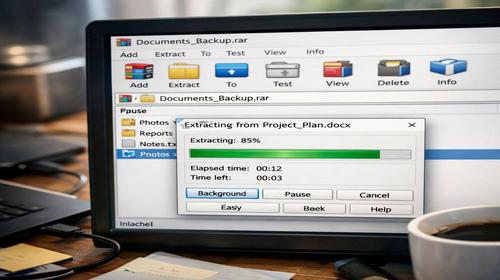
Jak wyciągnąć plik z archiwum WinRAR
Krótki opis: Jak szybko wyciągnąć plik z archiwum WinRAR, rozpakować RAR lub pobrać tylko potrzebne pliki bez pełnego rozpakowywania. Praktyczne metody dla Windows.
Kiedy pojawia się ten problem
- Plik RAR nie otwiera się bez odpowiedniego programu.
- Potrzebujesz wyciągnąć tylko jeden plik z dużego archiwum.
- Archiwum jest zabezpieczone hasłem.
- Pojawiają się błędy podczas rozpakowywania.
- Brakuje miejsca na pełne rozpakowanie.
Instrukcja krok po kroku
- Zainstaluj WinRAR. Pobierz najnowszą wersję i zainstaluj ją. Podczas instalacji zaznacz obsługę formatów RAR i ZIP.
- Otwórz archiwum. Kliknij dwukrotnie plik lub użyj prawego przycisku myszy → Otwórz za pomocą WinRAR. Zobaczysz zawartość archiwum.
- Wybierz plik. Zaznacz нужny plik lub kilka (Ctrl). Kliknij „Wyodrębnij”.
- Wskaż folder. Wybierz miejsce zapisu lub użyj „Wypakuj tutaj”. Jeśli archiwum ma hasło — wpisz je.
- Sprawdź plik. Otwórz go i upewnij się, że działa poprawnie.
Przydatne wskazówki
- Regularnie aktualizuj WinRAR.
- Używaj dysku SSD для szybszego rozpakowywania.
- Sprawdzaj archiwum przed rozpakowaniem (test integralności).
- W przypadku błędów użyj funkcji naprawy archiwum.
- Alternatywnie możesz użyć darmowego 7-Zip.
Najczęstsze błędy
Błąd Cannot open file oznacza uszkodzone lub niekompletne archiwum. Jeśli pojawia się komunikat Wrong password — sprawdź poprawność hasła i układ klawiatury. Jeśli plik się nie wypakowuje — uruchom WinRAR jako administrator. W przypadku archiwów wieloczęściowych upewnij się, że wszystkie części są w jednym folderze. Jeśli proces się zawiesza — zamknij inne programy lub zmień priorytet w ustawieniach.
Często zadawane pytania
Czy działa to na wszystkich wersjach Windows?
Tak, instrukcja działa na Windows 7, 8, 10 i 11.
Czy trzeba restartować komputer?
Nie, wystarczy ponownie uruchomić program lub Eksplorator plików.
Czy można wyciągnąć jeden plik bez rozpakowywania całości?
Tak, wystarczy go zaznaczyć i kliknąć „Wyodrębnij”.
Co zrobić, jeśli archiwum się nie otwiera?
Spróbuj naprawy archiwum lub ponownie zainstaluj program.
Czy program obciąża komputer?
Minimalnie. Działa stabilnie nawet na słabszych komputerach.
Wniosek
Aby wyciągnąć plik z archiwum WinRAR, najlepiej użyć standardowej funkcji programu. Jeśli chcesz zaoszczędzić miejsce — korzystaj z selektywnego rozpakowywania. W przypadku błędów sprawdzaj archiwum i aktualizuj program.
Zobacz także
Zakładki
Jeśli ten artykuł był pomocny, dodaj nasz blog o komputerach do zakładek.
Naciśnij Ctrl + D