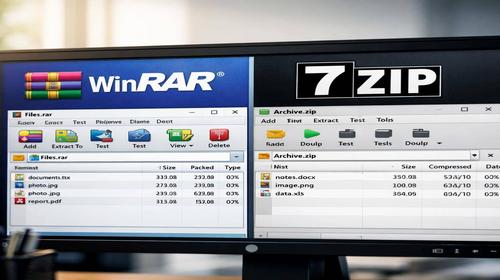
WinRAR vs 7-Zip: co jest lepsze do archiwizacji plików w Windows
Krótki opis: Szczegółowe porównanie WinRAR vs 7-Zip: szybkość, stopień kompresji, obsługiwane formaty i bezpieczeństwo. Sprawdź, co jest lepsze WinRAR czy 7-Zip do optymalizacji archiwów w Windows.
Kiedy pojawia się ta potrzeba
- Trzeba szybko skompresować duże pliki, np. wideo lub audio, aby zaoszczędzić miejsce.
- Archiwa zajmują zbyt dużo miejsca przez słabą kompresję.
- Powolna praca z archiwami na słabszych komputerach.
- Brak wsparcia dla formatów takich jak RAR lub 7z.
- Potrzeba darmowego programu bez przypomnień o licencji.
Instrukcja krok po kroku
- Instalacja WinRAR i 7-Zip. Pobierz 7-Zip z oficjalnej strony – jest darmowy i open-source. WinRAR oferuje wersję próbną. Zainstaluj oba programy w katalogu C:\Program Files i włącz integrację z Eksploratorem Windows. Sprawdź menu kontekstowe po kliknięciu prawym przyciskiem myszy.
- Konfiguracja ustawień i wydajności. W 7-Zip przejdź do Tools – Options i włącz integrację. W WinRAR otwórz Settings i przypisz formaty ZIP oraz RAR. Przetestuj działanie na pliku około 100 MB. Możesz użyć poleceń: 7z a archive.7z plik.txt lub rar a archive.rar plik.txt.
- Test szybkości kompresji. WinRAR działa szybciej przy plikach ZIP i dokumentach. 7-Zip lepiej radzi sobie z dużymi plikami, np. wideo. Wykorzystaj metodę LZMA2 w 7-Zip dla pracy wielowątkowej.
- Porównanie kompresji i formatów. 7-Zip oferuje lepszy współczynnik kompresji w formacie 7z i obsługuje wiele formatów jak ZIP, TAR czy GZIP. WinRAR wyróżnia się stabilnością i formatem RAR. Dla maksymalnej kompresji użyj -mx=9 w 7-Zip lub trybu Ultra w WinRAR.
- Bezpieczeństwo i odzyskiwanie danych. Oba programy korzystają z szyfrowania AES-256. WinRAR posiada funkcję odzyskiwania uszkodzonych archiwów. Używaj silnych haseł i aktualizuj oprogramowanie.
Przydatne wskazówki
- Używaj 7-Zip do maksymalnej kompresji dużych plików.
- WinRAR jest bardziej intuicyjny dla początkujących.
- Włącz wielowątkowość w 7-Zip dla lepszej wydajności.
- Regularnie aktualizuj programy.
- Dostosuj format kompresji do typu pliku.
Typowe błędy użytkowników
Użytkownicy często ignorują przypomnienia WinRAR po okresie próbnym. W takim przypadku można przejść na darmowy 7-Zip. Częstym błędem jest stosowanie słabych haseł. Próby kompresji już skompresowanych plików, np. wideo, nie przynoszą efektu. Należy także unikać starych wersji programów i regularnie czyścić pliki tymczasowe.
Najczęściej zadawane pytania:
Czy działa w innych wersjach Windows?
Tak, oba programy działają w Windows 7, 8, 10 i 11.
Czy wpływa na wydajność komputera?
7-Zip zużywa mniej zasobów, natomiast WinRAR działa szybciej.
Czy działa na laptopach?
Tak, oba programy działają bez problemów.
Czy trzeba restartować komputer?
Nie, zmiany są stosowane od razu.
Czy należy usunąć starą wersję?
Zaleca się usunięcie starej wersji przed instalacją nowej.
Czy aktualizacje Windows mogą powodować problemy?
Czasami po aktualizacji trzeba ponownie ustawić integrację.
Jak sprawdzić działanie?
Utwórz testowe archiwum i porównaj wyniki.
Czy można używać starszych wersji?
Nie zaleca się ze względów bezpieczeństwa.
Co zrobić, gdy problem wraca?
Przeinstaluj program i wyczyść system.
Podsumowanie
W porównaniu WinRAR vs 7-Zip nie ma jednoznacznego zwycięzcy. Co jest lepsze WinRAR czy 7-Zip zależy od potrzeb użytkownika. 7-Zip wyróżnia się darmowością i lepszą kompresją, natomiast WinRAR oferuje większą szybkość i wygodę.
Zobacz także
Jeśli artykuł był pomocny, dodaj nasz blog
o komputerach
do zakładek.
Szybki sposób: naciśnij Ctrl + D, aby zapisać stronę.