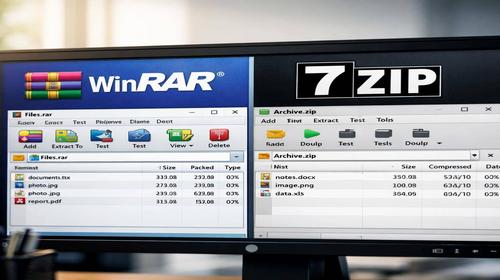
WinRAR vs 7-Zip: що краще для архівації файлів у Windows
Короткий опис: Порівняння WinRAR vs 7-Zip: швидкість, стиснення, формати, безпека. Дізнайтеся, що краще WinRAR чи 7-Zip для оптимізації архіватор порівняння у Windows. Поради з налаштувань та тестів.
Коли ця задача виникає
- Потрібно швидко стиснути великі файли, як відео чи аудіо, для економії місця на диску.
- Архіви не стискаються ефективно, займають забагато місця на жорсткому диску.
- Повільна робота з архівами на слабких ПК, особливо при розпакуванні великих файлів.
- Обмежена підтримка форматів у поточному архіваторі, проблеми з RAR чи 7z файлами.
- Потреба в безкоштовному інструменті без нагадувань про покупку ліцензії.
Покрокова інструкція
- Встановлення програм для порівняння WinRAR vs 7-Zip. Завантажте 7-Zip з офіційного сайту (безкоштовно, open-source, розмір 1-2 МБ). Для WinRAR скачайте trial-версію (40 днів повного доступу, потім нагадування). Встановіть обидві: запустіть .exe, оберіть шлях C:\Program Files, активуйте інтеграцію з Провідником Windows. Перевірте: клацніть правою кнопкою на файл, побачите “7-Zip” та “WinRAR” у меню. Це базовий крок для архіватор порівняння.
- Налаштування інтерфейсу та продуктивності. У 7-Zip: Tools > Options > System, увімкніть “Integrate 7-Zip to shell”. Встановіть мову українську в Language. Для WinRAR: Options > Settings > General, увімкніть “Associate WinRAR with”, оберіть RAR і ZIP. Налаштуйте теми: 7-Zip простий, WinRAR має wizard для новачків. Тестуйте: створіть архів тестового файлу 100 МБ. Команда в CMD для 7-Zip: 7z a archive.7z test.txt. Для WinRAR: rar a archive.rar test.txt. Порівняйте час: WinRAR швидший на ZIP (8 сек vs 20 сек для 1 ГБ MP4).
- Тестування швидкості стиснення на різних файлах. Візьміть JPG (193 МБ): WinRAR – 16 сек до 187 МБ, розпакування 2 сек; 7-Zip – 33 сек, 6 сек. MP3 (1.36 ГБ): WinRAR 2:22 до 1.31 ГБ; 7-Zip 3:19. Відео AVI (1.75 ГБ): 7-Zip 5:54 до 1.45 ГБ (83%), WinRAR 6:35 до 1.48 ГБ. WAV (2 ГБ): 7-Zip 6:32 (швидше), WinRAR 14:10. Word-документи (730 МБ): WinRAR 1:32 до 331 МБ, 7-Zip повільніший. Використовуйте LZMA2 у 7-Zip для багатопоточності: 7z a -t7z -m0=lzma2 archive.7z files/. WinRAR перемагає на швидкості для Office-файлів.
- Порівняння ступеня стиснення та форматів. 7-Zip у форматі 7z дає 2-10% кращий ratio на ZIP/GZIP, ніж WinRAR. RAR у WinRAR: 40% від оригіналу. 7-Zip підтримує 7z, XZ, BZIP2, GZIP, TAR, ZIP, WIM для пакування; розпакування NTFS, DMG тощо. WinRAR: пакування RAR/ZIP, розпакування 7z, CAB, ISO. Тест ISO (801 МБ): WinRAR 1:58 до 788 МБ, 7-Zip 2:03. MP4: 7-Zip швидший. Команда для max стиснення 7-Zip: 7z a -mx=9 archive.7z files/. WinRAR: RAR (-m5) для ultra. Розділіть архіви: WinRAR “Split to volumes, size 100M”.
- Перевірка безпеки, відновлення та результатів. Обидві AES-256: 7-Zip для 7z/ZIP, WinRAR для RAR. Додайте пароль: 7-Zip -pПАРОЛЬ; WinRAR у діалозі. WinRAR має recovery records (Options > Set recovery record). Тестуйте: створіть пошкоджений архів, перевірте відновлення. Розмір: 7-Zip легший (1.5 МБ vs 3 МБ WinRAR). Бenchmark 7-Zip: 58k KB/s стиснення, WinRAR повільніший. Результат: 7-Zip для безкоштовного max стиснення, WinRAR для швидкості та RAR. Оновіть до останньої версії для Windows 10/11.
Корисні поради
- Використовуйте 7-Zip для 7z-формату на великих даних – кращий ratio безкоштовно.
- WinRAR wizard для новачків: автоматично обирає формат і рівень стиснення.
- У 7-Zip увімкніть багатопоточність: Tools > Options > Threads = 8 для CPU.
- Для розпакування 7z у WinRAR: правою кнопкою > Extract here, без проблем.
- Оптимізуйте: стискайте Office-файли WinRAR, відео – 7-Zip LZMA2.
Поширені помилки прогами
Користувачі часто ігнорують нагадування WinRAR після 40 днів, що дратує – перейдіть на 7-Zip, повністю безкоштовний. Помилка “Cannot open file” у 7-Zip через слабкий пароль – використовуйте сильний, 12+ символів. WinRAR не стискає MP4 добре без налаштувань – оберіть RAR5. 7-Zip повільний на ZIP – використовуйте 7z замість. Не видаляйте тимчасові файли під час стиснення: очистіть %temp% у CMD. Уникайте старих версій – оновлюйте для безпеки AES-256. Тестуйте на малому файлі перед великим архівом. Якщо архів пошкоджено, WinRAR recovery record рятує RAR, 7-Zip – для 7z.
Часті запитання:
Чи працює це у інших версіях Windows?
Так, обидві програми сумісні з Windows 7, 8, 10, 11. 7-Zip має версії для 32/64-bit.
Чи вплине програма на продуктивність комп’ютера?
7-Zip легший, менше ресурсів. WinRAR швидший, але на слабкому ПК 7-Zip кращий для фону.
Чи працює це на ноутбуках?
Повністю, інтеграція з Провідником працює на всіх ноутбуках Windows.
Чи потрібно перезавантажувати комп’ютер після змін?
Ні, зміни застосовуються одразу після налаштувань.
Чи потрібно видаляти стару версію програми перед встановленням?
Рекомендується, щоб уникнути конфліктів у меню Провідника.
Чи можуть оновлення Windows викликати цю проблему?
Рідко, але після оновлень перевірте інтеграцію в Options.
Як перевірити, чи проблема вирішена?
Створіть тестовий архів 1 ГБ, порівняйте час і розмір з попередніми.
Чи можна використовувати старі версії програми?
Не радимо – старі версії без останніх патчів безпеки AES.
Що робити, якщо проблема з’являється знову?
Перевстановіть, очистіть реєстр regedit /f “7-Zip” або “WinRAR”.
Висновок
У WinRAR vs 7-Zip немає абсолютного переможця: що краще WinRAR чи 7Zip залежить від задач. 7-Zip виграє безкоштовністю, кращим стисненням 7z, багатою підтримкою форматів. WinRAR – швидкістю, зручним інтерфейсом, RAR. Для оптимізації архіватор порівняння тестуйте обидва на ваших файлах. Це прискорить роботу з архівами у Windows, заощадить місце та час.