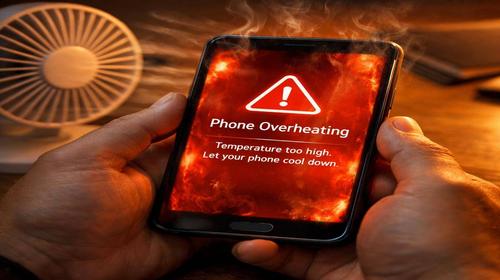
Android się przegrzewa: co naprawdę pomaga schłodzić smartfon i poprawić wydajność
Krótki opis: Praktyczny poradnik, co zrobić, jeśli Android się przegrzewa podczas grania, ładowania, oglądania filmów lub nawet w trybie czuwania. Omówimy główne przyczyny przegrzewania Androida, przydatne ustawienia, optymalizację systemu, sprawdzanie baterii oraz sposoby bezpiecznego obniżenia temperatury smartfona.
Problem przegrzewania Androida jest bardzo częsty w nowoczesnych smartfonach. Telefon robi się gorący nawet bez wymagających gier, bateria szybko się rozładowuje, system zaczyna działać wolniej, a czasami Android wyświetla ostrzeżenie o wysokiej temperaturze i automatycznie ogranicza wydajność.
Wiele osób uważa, że przyczyną jest po prostu „stary telefon” albo zużyta bateria. W praktyce problem jest zwykle bardziej złożony. Android może się przegrzewać przez procesy działające w tle, błędne aktualizacje, przepełnioną pamięć podręczną, źle zoptymalizowane aplikacje, słabe ładowarki lub nawet etui utrudniające odprowadzanie ciepła.
Dobra wiadomość jest taka, że w większości przypadków można znacznie ograniczyć problem bez serwisu. Odpowiednia konfiguracja Androida, czyszczenie systemu i kilka prostych nawyków pomagają obniżyć temperaturę telefonu, poprawić czas pracy baterii i zmniejszyć lagi.
Dlaczego Android się przegrzewa
Przegrzewanie Androida zwykle ma kilka przyczyn jednocześnie.
- Procesy działające w tle. Wiele aplikacji działa nawet po wyłączeniu ekranu i stale obciąża procesor.
- Gry i wymagające aplikacje. TikTok, YouTube, gry, nawigacja GPS i edytory wideo mocno obciążają CPU oraz GPU.
- Zużyta bateria. Stary akumulator bardziej nagrzewa się podczas ładowania i dużego obciążenia.
- Słaba ładowarka. Tanie zasilacze i kable mogą powodować niestabilne napięcie oraz dodatkowe nagrzewanie.
- Przepełniona pamięć podręczna. Android gromadzi pliki tymczasowe, które obciążają system.
- Wysoka temperatura otoczenia i grube etui. Słońce, gorący samochód lub szczelne etui utrudniają chłodzenie telefonu.
- Błędy po aktualizacjach Androida. Niektóre aktualizacje mogą powodować zwiększone zużycie procesora.
W efekcie telefon:
- szybciej rozładowuje baterię;
- zaczyna się zacinać;
- automatycznie zmniejsza jasność ekranu;
- wolniej się ładuje;
- zamyka aplikacje;
- traci wydajność przez thermal throttling.
Najszybszy sposób na schłodzenie Androida
Jeśli Android jest już bardzo gorący:
- Zdejmij etui.
- Odłącz ładowarkę.
- Włącz tryb samolotowy.
- Zamknij wymagające aplikacje.
- Wyłącz ekran na 10–15 minut.
To najbezpieczniejszy sposób na szybkie obniżenie temperatury smartfona bez restartu urządzenia.
Nie wkładaj telefonu do lodówki ani zamrażarki. Gwałtowna zmiana temperatury może spowodować skraplanie wilgoci wewnątrz urządzenia i uszkodzić płytę główną lub baterię.
Instrukcja krok po kroku: co zrobić, gdy Android się przegrzewa
- Sprawdź, co nagrzewa telefonOtwórz:
Ustawienia → Bateria → Zużycie baterii
Sprawdź:
- które aplikacje zużywają najwięcej energii;
- co działa w tle;
- czy jakaś aplikacja nie działa podejrzanie intensywnie.
Jeśli jedna aplikacja zużywa bardzo dużo baterii mimo braku aktywnego użycia, może być główną przyczyną problemu.
- Wyczyść pamięć podręczną AndroidaPrzejdź do:
Ustawienia → Aplikacje → Pamięć → Wyczyść pamięć podręczną
Szczególnie warto wyczyścić cache dla:
- TikTok;
- YouTube;
- Chrome;
- Instagram;
- Telegram;
- Google Play Services.
Na starszych telefonach może to wyraźnie poprawić wydajność i zmniejszyć temperaturę.
- Włącz oszczędzanie energiiOtwórz:
Ustawienia → Bateria → Oszczędzanie energii
To pomaga:
- ograniczyć aktywność w tle;
- zmniejszyć liczbę synchronizacji;
- odciążyć procesor;
- wydłużyć czas pracy baterii.
Dodatkowo:
- zmniejsz jasność ekranu;
- wyłącz Always On Display;
- wyłącz Bluetooth i GPS, jeśli ich nie używasz;
- unikaj korzystania z telefonu podczas ładowania.
- Sprawdź ładowarkę i kabelBardzo często Android przegrzewa się przez słabą ładowarkę.
Typowe objawy:
- telefon nagrzewa się nawet w spoczynku;
- prędkość ładowania ciągle się zmienia;
- kabel lub zasilacz robią się bardzo gorące;
- szybkie ładowanie działa niestabilnie.
Najlepiej używać:
- oryginalnej ładowarki;
- dobrego kabla;
- certyfikowanego adaptera;
- czystego portu ładowania.
- Zaktualizuj Androida i aplikacjePrzejdź do:
Ustawienia → System → Aktualizacja systemu
Zaktualizuj również aplikacje przez Google Play.
Czasami jedna wadliwa wersja TikToka, Chrome lub Google Play Services może stale obciążać procesor.
- Sprawdź stan bateriiMożesz użyć aplikacji:
- AccuBattery;
- GSam Battery Monitor;
- CPU Monitor.
Jeśli bateria jest mocno zużyta, problem przegrzewania będzie pojawiał się coraz częściej.
Typowe objawy:
- telefon bardzo nagrzewa się podczas ładowania;
- poziom baterii spada skokowo;
- bateria rozładowuje się w kilka godzin;
- telefon wyłącza się mimo pozostałego poziomu naładowania.
W wielu przypadkach wymiana baterii całkowicie rozwiązuje problem.
- Ogranicz procesy działające w tleDla bardziej zaawansowanych użytkowników:
Ustawienia → Informacje o telefonie → 7 razy kliknij „Numer kompilacji”
Następnie:
Opcje programistyczne → Limit procesów w tle
Nie ustawiaj „Brak procesów w tle”, ponieważ może to powodować problemy z powiadomieniami.
Lepsze opcje:
- Limit standardowy;
- lub maksymalnie 2–4 procesy.
- Ostateczność — reset fabrycznyJeśli Android nadal się przegrzewa mimo wszystkich działań:
Ustawienia → System → Reset → Usuń wszystkie dane
Przed resetem wykonaj kopię zapasową.
Po latach użytkowania Android może gromadzić błędy, stare dane i konflikty po aktualizacjach.
Przydatne wskazówki
- Nie graj podczas ładowania telefonu.
- Nie zostawiaj smartfona w samochodzie na słońcu.
- Czyść pamięć podręczną ciężkich aplikacji przynajmniej raz w miesiącu.
- Wyłącz automatyczną jasność, jeśli działa zbyt agresywnie.
- Nie instaluj podejrzanych „optymalizatorów RAM”. Wiele z nich samo obciąża system.
- Mało znany trik: jeśli Android mocno nagrzewa się podczas korzystania z internetu mobilnego, spróbuj ręcznie przełączyć sieć z 5G na LTE. W niektórych smartfonach modem 5G zużywa znacznie więcej energii.
Najczęstsze błędy
- Wkładanie telefonu do lodówki
Nagła zmiana temperatury może spowodować wilgoć wewnątrz urządzenia. - Ładowanie telefonu pod poduszką
Ciepło nie ma gdzie uciekać. - Używanie tanich ładowarek
To jedna z najczęstszych przyczyn przegrzewania. - Ignorowanie stanu baterii
Zużyta bateria bardzo często powoduje przegrzewanie Androida. - Brak aktualizacji systemu przez lata
Starsze wersje Androida gorzej zarządzają energią. - Zbyt wiele aplikacji w tle
Nawet mocny smartfon zacznie się przegrzewać przy stałym obciążeniu.
Najczęściej zadawane pytania
Dlaczego Android nagrzewa się nawet bez gier?
Najczęściej winne są procesy w tle, internet mobilny, słaba ładowarka lub zużyta bateria.
Jaka temperatura Androida jest normalna?
Pod obciążeniem około 35–40°C jest zazwyczaj normalne.
Czy to normalne, że telefon nagrzewa się podczas ładowania?
Lekki wzrost temperatury jest normalny. Mocne nagrzewanie już nie.
Czy czyszczenie cache pomaga?
Tak, szczególnie na starszych smartfonach z Androidem.
Czy trzeba stale zamykać wszystkie aplikacje?
Nie. Android sam zarządza pamięcią, ale ciężkie aplikacje nie powinny działać cały czas w tle.
Dlaczego Android nagrzewa się w kieszeni?
Zwykle przez synchronizację w tle, GPS, słaby sygnał sieci lub problematyczną aplikację.
Czy przegrzewanie może uszkodzić telefon?
Tak. Stała wysoka temperatura przyspiesza zużycie baterii i może uszkodzić podzespoły.
Czy reset fabryczny może pomóc?
W trudniejszych przypadkach tak, szczególnie jeśli system przez lata zbierał błędy i stare dane.
Czytaj także
Zakładki
Jeśli ten poradnik był pomocny, dodaj nasz
blog o Androidzie i smartfonach
do zakładek.
Naciśnij Ctrl + D