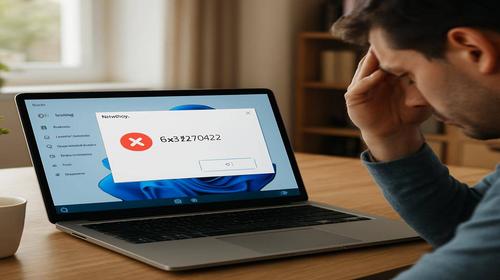
Помилка 0x80070422 у Windows 11 — як виправити без перевстановлення
Короткий опис: Помилка 0x80070422 у Windows 11 з’являється під час Windows Update, активації, роботи Microsoft Store або встановлення ігор, коли вимкнені чи пошкоджені потрібні служби. Гайд підходить для звичайних користувачів, геймерів і власників ноутбуків, які хочуть самостійно виправити код 0x80070422 і не втрачати дані.
Типові симптоми:
- Windows Update видає: «Сталася помилка. Код помилки: 0x80070422», оновлення не встановлюються.
- Після перезавантаження система довго «думає», зависає на 0% під час перевірки оновлень.
- Microsoft Store або Xbox app не встановлюють ігри, з’являється код 0x80070422.
- Windows Defender не оновлює бази, відображається збій служби безпеки.
- На ноутбуці після оновлення — підвисання, вентилятор крутиться сильніше, але оновлення «зависли».
Чому виникає ця проблема у Windows 11
Код помилки 0x80070422 означає, що одна з критичних служб Windows (частіше за все Windows Update) вимкнена, працює неправильно або блокується сторонніми програмами. Це стосується не тільки оновлень системи, а й:
- завантаження оновлень Windows 11 через Windows Update;
- оновлення Windows Defender та інших компонентів безпеки;
- активації Microsoft Office, ігор Microsoft Store, Xbox Game Pass;
- оновлення драйверів через «Центр оновлення».
Причини, через які з’являється Windows Update 0x80070422:
- Служба Windows Update переведена в стан «Вимкнено (Disabled)» або не запускається автоматично.
- Вимкнені або збиті служби:
- Background Intelligent Transfer Service (BITS);
- Update Orchestrator Service;
- Windows License Manager Service;
- служби облікового запису Microsoft.
- Пошкоджена папка SoftwareDistribution або Catroot2 (в ній зберігаються файли оновлень).
- Антивірус, VPN, брандмауер або «оптимізатор» системи заблокував служби чи змінив мережеві параметри (IPv6, проксі).
- Після оновлення Windows 11 (наприклад, до 23H2) частина служб отримала інший стан, а старі «твікери» конфліктують.
- На ноутбуках — агресивні схеми енергозбереження, які відключають служби у фоновому режимі.
У користувача це виглядає так: натискає «Перевірити наявність оновлень», бачить або дуже довге «Перевірка наявності оновлень…», або повідомлення: «Не вдалося перевірити наявність оновлень. Спробуйте ще раз пізніше. Код 0x80070422». У Microsoft Store: «Щось пішло не так. Код: 0x80070422».
Найшвидше рішення для більшості користувачів
Найпростіший і безпечний спосіб виправити помилку 0x80070422 у Windows 11 — увімкнути і перезапустити служби оновлення:
- Натисніть Win + R, введіть services.msc і натисніть Enter.
- Знайдіть у списку Windows Update (або «Центр оновлення Windows»).
- Двічі клацніть:
- Поле «Тип запуску» встановіть на «Автоматично».
- Якщо «Стан» — «Зупинено», натисніть «Запустити».
- Якщо «Працює» — натисніть «Зупинити», потім «Запустити».
- Натисніть Застосувати → ОК і перезавантажте ПК.
- Відкрийте Параметри → Оновлення і безпека → Windows Update і знову перевірте оновлення.
У 70–80% випадків код 0x80070422 зникає після правильної роботи служби Windows Update. Якщо помилка залишилась — переходьте до детальної інструкції нижче.
Покрокова інструкція
-
Підготовка:
- Створіть точку відновлення:
- Введіть у пошуку «Створення точки відновлення» → відкрийте.
- Виберіть системний диск (зазвичай C:) → «Створити» → задайте назву, наприклад Перед_фіксом_0x80070422.
- Зробіть резервну копію важливих даних:
- Документи, робочі файли, збереження ігор — на зовнішній SSD/HDD або в хмару.
Це особливо актуально, якщо буде потрібно відновлення системи.
- Перевірте стан SSD/HDD:
- Натисніть Win + X → «Термінал Windows (Адміністратор)».
- Введіть:
chkdsk C: /scan
Ця команда перевіряє файлову систему системного розділу на помилки без перезавантаження. Якщо будуть критичні помилки, Windows напише, що потрібна повна перевірка з перезапуском.
- Закрийте зайві програми:
- Особливо VPN, торенти, «оптимізатори», менеджери завантажень, сторонні антивіруси.
Вони часто блокують Windows Update і створюють помилку 0x80070422.
- Створіть точку відновлення:
-
Основні дії:
1. Перевірка і запуск служб Windows Update
- Натисніть Win + R → введіть services.msc → Enter.
- Перевірте такі служби:
- Windows Update (Центр оновлення Windows)
- Background Intelligent Transfer Service (BITS)
- Update Orchestrator Service
- Windows License Manager Service (для активації та Office)
- Для кожної служби:
- Відкрийте подвійним кліком.
- Тип запуску:
- Windows Update — «Автоматично»;
- BITS — «Вручну» або «Автоматично (відкладений запуск)»;
- Update Orchestrator — «Автоматично (відкладений запуск)»;
- Windows License Manager — «Вручну».
- Якщо стан — «Зупинено», натисніть «Запустити».
2. Скидання компонентів Windows Update через CMD
Це більш просунутий і ефективний спосіб для коду 0x80070422, якщо служби запускаються, але оновлення все одно не працюють.
- Відкрийте Командний рядок (CMD) від імені адміністратора:
- Win → введіть cmd → правою кнопкою → «Запустити від імені адміністратора».
- По черзі введіть команди (після кожної Enter), щоб зупинити служби оновлення:
Команди:
net stop wuauserv
net stop cryptSvc
net stop bits
net stop msiserverЦе зупиняє:
- wuauserv — службу Windows Update;
- cryptSvc — криптографічні служби, які працюють з підписами оновлень;
- BITS — фонове завантаження файлів оновлень;
- msiserver — службу інсталятора Windows.
Далі перейменуємо каталоги, в яких зберігаються старі/зіпсовані файли оновлень:
ren C:\Windows\SoftwareDistribution SoftwareDistribution.old
ren C:\Windows\System32\catroot2 Catroot2.oldПісля цього Windows створить нові папки, що часто повністю вирішує Windows Update 0x80070422.
Потім знову запускаємо служби:
net start wuauserv
net start cryptSvc
net start bits
net start msiserverПерезавантажте комп’ютер і перевірте оновлення.
3. Перевірка системних файлів через DISM і SFC
Якщо помилка 0x80070422 виникла після збоїв, вірусів або відключення служб «оптимізаторами», варто відновити системні файли.
- Відкрийте Термінал Windows (Адміністратор) або CMD від імені адміністратора.
- Введіть команду:
DISM.exe /Online /Cleanup-Image /RestoreHealth
Команда перевіряє образ Windows і, якщо знаходить пошкодження, завантажує відсутні компоненти з серверів Microsoft.
- Після завершення (процес може тривати 10–30 хв) введіть:
sfc /scannow
sfc /scannow аналізує системні файли та автоматично замінює пошкоджені на правильні версії.
4. Вимкнення VPN, проксі та перевірка IPv6
- Вимкніть на час оновлення:
- VPN-клієнти;
- програми типу «анонімізаторів», фільтрів трафіку, фільтрів реклами, що працюють як проксі.
- Перевірка параметрів мережі:
- Відкрийте Панель керування → Центр мереж і спільного доступу → Змінити параметри адаптера.
- Правою кнопкою по активному підключенню → Властивості.
- Для тесту іноді допомагає:
- зняти галочку з «Протокол Інтернету версії 6 (TCP/IPv6)» → ОК → перезавантажити ПК;
Деякі користувачі отримують код 0x80070422 саме через проблеми з IPv6 або нестабільний роутер. Якщо після вимкнення IPv6 і перезапуску мережі оновлення пішли — проблему підтверджено.
5. Чисте завантаження (Clean Boot)
Якщо система сильно «забита» автозапуском і фоновими програмами, вони можуть блокувати служби Windows.
- Натисніть Win + R → введіть msconfig → Enter.
- Вкладка Служби:
- Поставте галочку «Не відображати служби Microsoft».
- Натисніть «Вимкнути всі».
- Перейдіть на вкладку Автозавантаження → відкрийте Диспетчер завдань → вимкніть усе зайве (лямпи, лаунчери, «чистильники», автообновлювачі).
- Перезавантажте комп’ютер і спробуйте знову оновити Windows 11.
Це безпечний спосіб перевірити, чи не заважає якась стороння програма. Після тесту можна повернути потрібні елементи автозапуску.
6. PowerShell — швидка перевірка стану служб (лайфхак)
Відкрийте PowerShell (Адміністратор) і виконайте:
Get-Service wuauserv,bits | Format-Table Name,Status,StartType
Ця команда показує, чи запущені служби і який у них тип запуску. Якщо Status = Stopped або StartType = Disabled, виправте це через services.msc, як описано вище.
-
Перевірка результату:
- Зайдіть у Параметри → Оновлення і безпека → Windows Update.
- Натисніть «Перевірити наявність оновлень».
- Переконайтесь, що:
- немає коду 0x80070422;
- оновлення завантажуються і встановлюються (статус змінюється з «Завантаження» на «Встановлення»);
- на ноутбуці зникли зависання під час оновлення, вентилятор працює стабільніше;
- у Microsoft Store перестали з’являтися помилки завантаження ігор/додатків.
- Якщо помилка пов’язана з Office, активацією чи Microsoft Store — спробуйте знову запустити установку/активацію, щоб упевнитися, що код 0x80070422 не повторюється.
Корисні поради та лайфхаки
-
Для слабких ноутбуків та ПК:
- Не вимикайте критичні служби Windows тільки заради «оптимізації» — саме це часто викликає помилку 0x80070422.
- Щоб зменшити навантаження на CPU, RAM, SSD без шкоди:
- Увімкніть «Виміряна підключеність» (обліковується як підключення з лімітом):
- Параметри → Мережа та Інтернет → Wi‑Fi / Ethernet → Властивості → Встановити як лімітне підключення.
Windows не буде агресивно завантажувати великі оновлення, але служби залишаться увімкненими, і не буде 0x80070422.
- Вимкніть лише візуальні ефекти:
- Win + R → sysdm.cpl → вкладка Додатково → Параметри швидкодії → виберіть «Забезпечити найкращу швидкодію».
Це зменшить навантаження на слабкі відеоядра і трохи підніме FPS у віконних іграх та інтерфейсі.
- Увімкніть «Виміряна підключеність» (обліковується як підключення з лімітом):
- Якщо під час оновлень ноутбук сильно гріється:
- Тимчасово підключіть зарядний пристрій;
- переключіть схему живлення на «Збалансована» замість «Економія заряду»;
- переконайтесь, що драйвери чипсету та енергозбереження з сайту виробника встановлені.
-
Маловідомі функції Windows 11:
- Тимчасове призупинення оновлень замість відключення служб:
- У Windows Update натисніть «Призупинити оновлення на 1 тиждень» кілька разів (до 5 тижнів).
Це не ламає служби, не викликає 0x80070422, але дозволяє уникнути оновлень під час важливої роботи або турнірів у іграх (менше шансів просадки FPS через фонові процеси).
- Лайфхак з журналом подій:
- Win + X → «Перегляд подій» → Журнали Windows → Система → у правій панелі «Фільтрувати поточний журнал…» → джерело «WindowsUpdateClient».
Тут можна побачити деталізацію, що саме викликає помилку 0x80070422: збій служб, проблема з мережею чи блокування антивірусом.
- Тимчасове призупинення оновлень замість відключення служб:
-
Вплив на FPS, SSD, RAM, CPU, температуру ноутбука, швидкість запуску:
- Коли Windows Update працює некоректно і постійно намагається перезапуститися, CPU завантажений фоновими процесами (svchost.exe, TiWorker.exe), FPS в іграх може просідати ривками.
- Постійні спроби скачати оновлення з помилкою збільшують звернення до SSD/HDD, що:
- на HDD дає додаткові лаги;
- на SSD збільшує кількість записів, хоч і не критично, але зайве.
- Коли проблему 0x80070422 вирішено:
- оновлення проходять разово, без нескінченних повторів;
- фонова активність падає — CPU і RAM менше завантажені;
- ноутбук менше гріється й шумить;
- Windows 11 завантажується швидше, бо служби не «висять» у статусі помилки.
- Якщо у вас ігровий ноутбук:
- краще не відключати Windows Defender, а додати ігрові каталоги в виключення — тоді немає зайвого сканування під час запуску гри, але безпека лишається.
Типові помилки користувачів
Найчастіше код 0x80070422 у Windows 11 з’являється через невдалі «оптимізації» або неправильні дії. Ось кілька варіантів.
1. Повне вимкнення служби Windows Update через «твікер»
Симптоми: Windows Update взагалі не працює, в розділі оновлень постійно одна й та сама помилка 0x80070422, служба Windows Update у services.msc має стан «Вимкнено (Disabled)».
Повідомлення: «Не вдалося перевірити наявність оновлень. Щось пішло не так. Код помилки: 0x80070422».
Як виправити:
- Видаліть або відкотіть налаштування «твікера» (особливо якщо це програми, які обіцяють «повністю відключити оновлення»).
- У services.msc змініть тип запуску Windows Update з «Вимкнено» на «Автоматично».
- Перезапустіть службу та систему.
Як уникнути: не використовуйте радикальні утиліти для відключення служб, краще працювати через стандартні параметри Windows 11 (призупинення, планувальник, лімітні підключення).
2. Вимкнення критичних служб BITS і Update Orchestrator
Симптоми: Оновлення довго «висять» на 0–10%, іноді вилітає код 0x80070422 або інші помилки Windows Update. Також можуть не встановлюватися програми з Microsoft Store.
Як виправити:
- У services.msc переведіть BITS і Update Orchestrator Service в «Вручну» або «Автоматично (відкладений запуск)».
- Запустіть служби вручну.
- Запустіть команду:
sfc /scannow (від імені адміністратора)
Як уникнути: не вимикайте ці служби, навіть якщо «оптимізатор» каже, що так буде «швидше». Без них оновлення та Store працюють нестабільно.
3. Надто агресивний сторонній антивірус або фаєрвол
Симптоми: Windows Update і Microsoft Store видають помилки 0x80070422, 0x80070005, оновлення не проходять, але служби наче увімкнені. Часто присутні ще й блокування сайтів Microsoft.
Як виправити:
- Тимчасово вимкніть сторонній антивірус/фаєрвол.
- Спробуйте оновити Windows 11 знову.
- Якщо після вимкнення все працює — додайте процеси svchost.exe, служби Windows Update і каталоги C:\Windows\SoftwareDistribution у виключення.
- У крайніх випадках — видаліть сторонній антивірус і перезавантажтеся, Windows Defender увімкнеться автоматично.
Як уникнути: не ставте одночасно два антивіруси; не використовуйте маловідомі «фаєрволи» без розуміння їхніх правил.
4. Помилки BIOS та драйверів на ноутбуках
Симптоми: після оновлення BIOS або драйверів живлення ноутбуру під час оновлення система поводиться нестабільно, зависає, а після перезавантаження — помилка 0x80070422, проблеми з мережею, Wi‑Fi часто обривається.
Як виправити:
- Встановити офіційні драйвери чипсету, мережі, енергозбереження з сайту виробника ноутбука (Dell, HP, Lenovo, ASUS тощо).
- Перевірити, чи не ввімкнуті екстремальні режими енергозбереження в утилітах виробника, які можуть «глушити» фонові служби.
- Після оновлення драйверів і BIOS зробити:
DISM.exe /Online /Cleanup-Image /RestoreHealth + sfc /scannow
Як уникнути: не прошивайте BIOS і не ставте бета-драйвери лише заради «+1 FPS», якщо система в цілому працює стабільно.
Часті запитання
1. Чому з’являється помилка 0x80070422 у Windows 11 при оновленні?
Найчастіше тому, що служба Windows Update або пов’язані служби (BITS, Update Orchestrator) вимкнені, пошкоджені або блокуються антивірусом, VPN чи твікером. Код означає, що система не може запустити потрібну службу.
2. Як виправити код 0x80070422 у Windows Update без перевстановлення Windows?
У більшості випадків достатньо: увімкнути служби в services.msc, скинути компоненти Windows Update через net stop / ren / net start, виконати DISM.exe /Online /Cleanup-Image /RestoreHealth і sfc /scannow, а також тимчасово вимкнути VPN/антивірус.
3. Помилка 0x80070422 при встановленні ігор з Microsoft Store / Xbox — що робити?
Переконайтесь, що працюють служби Windows Update, BITS, Delivery Optimization і Microsoft Store Install Service. Після виправлення служб очистіть кеш Store (Win + R → wsreset.exe → Enter).
4. Чи може помилка 0x80070422 впливати на FPS в іграх?
Безпосередньо — ні, але непрямо так: якщо Windows Update постійно намагається запуститися з помилкою, CPU і диск будуть постійно зайняті, що викликає ривки FPS, особливо на слабких системах і HDD.
5. Що безпечніше: повністю відключити Windows Update чи виправити 0x80070422?
Безпечніше виправити роботу Windows Update. Повне відключення через реєстр, групові політики або «твікери» призводить до накопичення вразливостей, проблем сумісності програм і до таких помилок, як 0x80070422, 0x80070005 тощо.
6. Чи потрібно перевстановлювати Windows 11, якщо код 0x80070422 не зникає?
Перевстановлення потрібне рідко. Спочатку варто пройти всі кроки: служби, скидання SoftwareDistribution, DISM + SFC, чисте завантаження, видалення стороннього антивіруса. Якщо навіть після відновлення системи до точки відновлення проблема лишається, тоді можна розглянути «Повернення комп’ютера до початкового стану» з збереженням файлів.
7. Чи впливає помилка 0x80070422 на безпеку Windows 11?
Так, тому що Windows Defender і патчі безпеки отримують оновлення через той самий механізм. Якщо оновлення заблоковані помилкою, система не отримує критичні виправлення, і ризики зараження шкідливим ПЗ підвищуються.
Читайте також
Ще матеріали по Windows 11, які допоможуть із помилками, продуктивністю та безпекою:
Закладки
Якщо вам була корисна ця інструкція про те, як виправити 0x80070422 у Windows 11, додайте наш блог
гайди по налаштуванню та ремонту Windows 11
у закладки.
Натисніть Ctrl + D