Помилка 0x8024402C після оновлення Windows 11 — що перевірити
Короткий опис: Детальна інструкція з виправлення помилки 0x8024402C у Windows 11. Дізнайтеся про причини виникнення, методи діагностики та перевірені способи розв’язання проблеми з оновленнями.
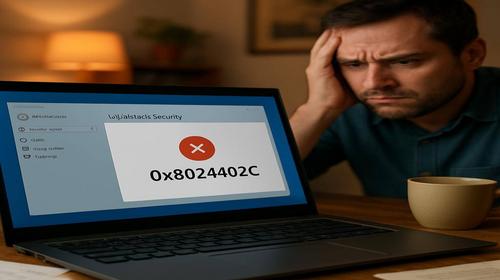
Помилка 0x8024402C — одна з найпоширеніших проблем, з якою зустрічаються користувачі Windows 11 при спробі встановити оновлення системи. Це повідомлення про помилку виникає, коли служба оновлень не може завершити завантаження або встановлення необхідних компонентів. У результаті користувач бачить залякуюче повідомлення про те, що оновлення не вдалося встановити, і пропозицію повторити спробу пізніше. Ця проблема може значно затримати отримання важливих виправлень безпеки та новітніх функцій системи. Однак в більшості випадків помилку вдається швидко виправити, якщо знати точні причини її виникнення та мати план дій. Ця стаття розкриває всі основні причини коду 0x8024402C і надає перевірені методи розв’язання.
Що таке код помилки 0x8024402C
Код помилки 0x8024402C — це системна помилка, яка виникає у Windows 11 під час роботи служби оновлення. Цей конкретний код означає, що сталася проблема з підключенням до серверів оновлень Microsoft або з конфігурацією мережі комп’ютера. На відміну від багатьох інших помилок Windows, 0x8024402C чітко вказує на проблеми з мережею, налаштуваннями прокси-сервера, конфігурацією DNS або заборонами брандмауера. Коли Windows 11 намагається завантажити файли оновлення, вона не отримує правильну відповідь від серверів, і в результаті встановлення зупиняється. Розуміння цього коду допоможе вам правильно діагностувати й усунути проблему.
Коли виникає ця проблема і навіщо її вирішувати
Помилка 0x8024402C найчастіше з’являється при спробі встановити велику кумулятивну якість оновлення або функціональне оновлення Windows 11. Вона також може виникнути при спробі встановити компоненти вручну, встановити платформу .NET Framework або завантажити компоненти Центру адміністрування. Деякі користувачі повідомляють про цю помилку під час спроби встановити визначені на вимогу компоненти (FOD) через параметри системи. Вирішення цієї проблеми критично важливо тому, що оновлення містять виправлення безпеки, поліпшення продуктивності та виправлення помилок. Без цих оновлень ваш комп’ютер залишається вразливим для кіберзагроз і не отримує оптимізацій, розроблених Microsoft.
Основні причини виникнення помилки 0x8024402C
- Проблеми з підключенням до інтернету або слабкий сигнал мережі, який перериває завантаження файлів оновлення
- Неправильна конфігурація параметрів прокси-сервера або DNS, яка перешкоджає безпосередньому підключенню до серверів Microsoft
- Активний брандмауер або програма безпеки, яка блокує доступ служби Windows Update до інтернету
- Активні фільтри на рівні мережі, такі як заборонені сайти у файлі Hosts або коректувальниках IP-адрес
- Пошкоджені або застарілі компоненти служби оновлення та кеш файлів оновлення
Покрокова інструкція з виправлення помилки 0x8024402C
- Перевірте підключення до інтернету та основну діагностику. Перш за все переконайтеся, що комп’ютер має стабільне підключення до інтернету. Відкрийте браузер і відвідайте будь-який веб-сайт, щоб переконатися в роботі мережі. Якщо веб-сайти завантажуються повільно або не завантажуються взагалі, проблема може бути у вашому підключенні, а не у самій помилці оновлення. Спробуйте перезавантажити модем і маршрутизатор, почекавши 30 секунд перед ввімкненням. Якщо використовуєте мобільний гарячий точку, переконайтеся, що сигнал достатньо сильний. Також ви можете клацнути правою кнопкою миші на піктограму мережі в системному лотку й обрати опцію запуску діагностики неполадок, щоб система автоматично перевірила поточний стан мережі.
- Скиньте параметри автоматичного виявлення мережі. Відкрийте діалогове вікно Виконати, натиснувши клавіші Win + R одночасно. Введіть команду inetcpl.cpl і натисніть Enter. У вікні, що відкриється, перейдіть на вкладку Підключення. Знайдіть кнопку Параметри локальної мережі й клацніть по ній. У діалоговому вікні, що з’явилося, знайдіть розділ Автоматичне визначення параметрів. Якщо поле Автоматична настройка параметрів вже позначено галочкою, то скиньте цей прапорець, а потім знову встановіть його. Це примусить систему переналаштувати параметри мережі заново. Натисніть ОК й закрийте всі вікна. Перезавантажте комп’ютер і спробуйте встановити оновлення знову.
- Скиньте параметри прокси-сервера через командний рядок. Натисніть Win + R і введіть cmd, потім натисніть Shift + Ctrl + Enter, щоб запустити командний рядок від імені адміністратора. Коли з’явиться запит від контролю облікових записів користувачів, клацніть Так для підтвердження. У вікні командного рядка введіть точну команду: netsh winhttp import proxy source=ie та натисніть Enter. Ця команда імпортує параметри прокси з Internet Explorer і застосує їх до служби оновлення Windows. Перевірте результат виконання команди. Якщо команда виконалась успішно, ви побачите повідомлення про завершення операції. Закрийте командний рядок і перезавантажте комп’ютер.
- Перевірте і очистіть кеш оновлень Windows. Відкрийте Проглядач файлів і перейдіть до папки C:\Windows\SoftwareDistribution. Якщо вам потрібно отримати доступ до папки, яка запитує права адміністратора, клацніть Продовжити. Знайдіть папку Download й видаліть всі файли всередину неї. Це файли кешованих оновлень, які можуть бути пошкоджені. Крім того, відкрийте папку C:\Windows\Temp й видаліть старі тимчасові файли. Ви також можете запустити вбудовану утиліту Очистка диска: натисніть Win + R, введіть cleanmgr й натисніть Enter. У вікні очистки диска виберіть опцію Очистити системні файли й дозвольте утиліті видалити непотрібні файли. Після цього перезавантажте комп’ютер.
- Перезапустіть службу Windows Update й перевірте інші залежні служби. Натисніть Win + R, введіть services.msc й натисніть Enter. У вікні служб знайдіть службу з назвою Windows Update. Клацніть по ній правою кнопкою миші й оберіть Зупинити. Почекайте кілька секунд, потім знову клацніть правою кнопкою й оберіть Запустити. Переконайтеся, що служба запустилася успішно й статус змінився на Виконується. Також знайдіть й перевірте такі служби: Background Intelligent Transfer Service (BITS) – вона повинна бути включена, оскільки відповідає за завантаження файлів, і Центр оновлення Windows – переконайтесь, що вона також запущена. Закрийте вікно служб й перезавантажте систему.
- Запустіть засіб усунення неполадок Windows Update й перевірте результати. Натисніть Win + I, щоб відкрити параметри системи. Перейдіть на вкладку Система й знайдіть розділ Усунення неполадок. Клацніть Інші засоби усунення неполадок. У списку знайдіть Windows Update й клацніть по ньому. Натисніть кнопку Запустити засіб. Засіб почне діагностику й автоматично спробує виправити виявлені проблеми. Дочекайтеся завершення процесу й перевірте звіт про результати. Якщо засіб знайде проблеми, він спробує їх виправити. Навіть якщо засіб не знайде явних проблем, часто це допомагає скинути налаштування й отримати нові спроби підключення до серверів оновлення.
- Перевірте й виправте параметри файла Hosts та DNS-сервери. Натисніть Win + R, введіть notepad й натисніть Enter. Відкрийте меню Файл й оберіть Відкрити. Перейдіть до папки C:\Windows\System32\drivers\etc й знайдіть файл Hosts без розширення. Відкрийте його й перевірте, чи немає там блокувань серверів Microsoft. Звичайне значення файла Hosts містить тільки рядки комментарів й локального хосту. Якщо ви виявили рядки на кшталт 127.0.0.1 або 0.0.0.0, пов’язані з microsoft.com, windowsupdate.com або update.microsoft.com, видаліть їх. Збережіть файл. Крім того, скиньте параметри DNS: натисніть Win + R, введіть ncpa.cpl й натисніть Enter. Клацніть правою кнопкою по активному мережевому підключенню й оберіть Властивості. Знайдіть Internet Protocol Version 4 (TCP/IPv4) й двічі клацніть по ньому. В розділі DNS-серверів введіть 8.8.8.8 як переважний сервер та 8.8.4.4 як запасний, або використовуйте 1.1.1.1 й 1.0.0.1 від Cloudflare. Натисніть ОК й перезавантажте комп’ютер.
Корисні поради для запобігання помилці 0x8024402C
- Регулярно перевіряйте параметри брандмауера й переконайтеся, що служба Windows Update має доступ до інтернету через вилучення з заблокованих додатків
- Дозвольте системі встановлювати оновлення автоматично й не перериває процес встановлення, вимикаючи комп’ютер
- Використовуйте кабель Ethernet замість Wi-Fi під час встановлення великих оновлень для забезпечення стабільного підключення
- Тримайте антивірус й програми безпеки у актуальному стані, оскільки застарілі версії можуть помилково блокувати служби оновлення
- Регулярно запускайте засіб усунення неполадок Windows Update й очищайте тимчасові файли для запобігання накопиченню пошкоджених даних
Поширені помилки користувачів при вирішенні проблеми 0x8024402C
Перша й найпоширеніша помилка — користувачі намагаються встановити оновлення знову й знову, не змінюючи жодних параметрів. Якщо вперше встановлення дало помилку 0x8024402C, повторна спроба без виправлення причини проблеми не допоможе. Друга помилка — повна деактивація брандмауера або антивірусу. Замість цього краще додати Windows Update в список виключень. Третя помилка — видалення важливих файлів системи під час очистки кеша. Видаляйте тільки папку Download у SoftwareDistribution, не торкаючись інших системних папок. Четверта помилка — неправильне введення команд у командному рядку. Переконайтеся, що ви вводите команди точно, без додаткових пробілів або символів. П’ята помилка — зневага до перезавантаження системи. Після кожного значного змінення параметрів обов’язково перезавантажте комп’ютер, оскільки це дає системі час на застосування змін.
Часто задавані запитання про помилку 0x8024402C
Чи є ця помилка небезпечною й чи вплине вона на роботу системи?
Помилка 0x8024402C не є небезпечною для здоров’я вашого комп’ютера й не спричинить втрату даних. Однак без встановлення оновлень ваша система залишається без критичних виправлень безпеки. Ця помилка просто блокує встановлення оновлень, а не впливає на поточну роботу операційної системи. Однак тривале утримання від оновлень може зробити комп’ютер вразливим до нових вірусів й експлойтів.
Чи мають ці методи побічні ефекти на роботу комп’ютера?
Описані методи абсолютно безпечні й спеціально розроблені Microsoft для діагностики й виправлення проблем оновлення. Очистка кеша оновлень не видалить ваші особисті файли й документи. Перезапуск служб відновить їх автоматично. Зміна параметрів прокси й DNS повинна покращити підключення до інтернету, а не його погіршити. Єдиний момент обережності — не змінюйте розширені параметри реєстру, якщо ви не впевнені, оскільки неправильні зміни реєстру можуть порушити роботу системи.
Як дізнатися, чи проблема вирішена, й мати впевненість у успіху?
Для перевірки спробуйте встановити оновлення знову. Відкрийте параметри системи, перейдіть на вкладку Оновлення й безпека й клацніть Перевірити оновлення. Якщо оновлення встановилися без помилки 0x8024402C, проблема вирішена. Якщо сама помилка все ще з’являється, спробуйте виконати наступний метод зі списку. Також ви можете перевірити стан у журналі подій: натисніть Win + R, введіть eventvwr.msc й перейдіть на вкладку Windows Logs – System, де будуть запису про спроби оновлення й їх результати.
Чи працює це на ноутбуках, чи методи призначені тільки для персональних комп’ютерів?
Всі описані методи повністю сумісні з ноутбуками й персональними комп’ютерами. Помилка 0x8024402C виникає однаково на обох типах пристроїв. Єдина рекомендація для ноутбуків — спробуйте підключити пристрій до мережі кабелем Ethernet, якщо це можливо, оскільки цей метод забезпечує більш стабільне підключення, ніж Wi-Fi. Якщо ноутбук не має порту Ethernet, використовуйте USB-адаптер або переконайтеся, що Wi-Fi модуль знаходиться поблизу маршрутизатора.
Висновок
Помилка 0x8024402C у Windows 11 — це розв’язна проблема, яка найчастіше виникає через неправильну конфігурацію мережі, параметри прокси-сервера або затримки підключення. Правильний порядок дій включає перевірку інтернету, скидання параметрів прокси через командний рядок, очистку кеша оновлень й перезапуск служб оновлення. Якщо виконати всі описані кроки послідовно, помилка буде усунута в більшості випадків. Пам’ятайте, що кожен крок вимагає перезавантаження системи для повної застосування змін. Якщо після всіх спроб помилка все ще з’являється, проблема може бути у вашому інтернет-провайдері або корпоративному брандмауері, й вам буде потрібна допомога фахівців технічної підтримки.
Читайте також
Швидкий спосіб: натисніть Ctrl + D, щоб додати сторінку у закладки.