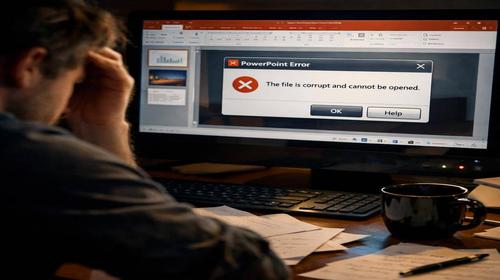
PowerPoint не відкриває файл: Всі способи вирішення проблеми
Короткий опис: Детальна інструкція як вирішити проблему коли PowerPoint не відкриває файл. Способи виправлення помилок ppt та pptx на Windows.
Коли ця проблема виникає
- Файл заблокований системою безпеки Windows через завантаження з інтернету
- Пошкодження файлу презентації при завантаженні або передачі через електронну пошту
- Конфлікт з антивірусною програмою яка блокує доступ до файлу
- Несумісність формату файлу зі встановленою версією PowerPoint
- Проблеми з надбудовами та розширеннями у PowerPoint
Покрокова інструкція
Найчастіше проблема коли PowerPoint не відкриває файл вирішується простими діями. Розглядаємо найефективніші способи від простих до складних рішень.
Спосіб 1: Розблокування файлу через властивості
Коли ви завантажуєте файл ppt або pptx з інтернету Windows автоматично блокує його з міркувань безпеки. Цей простий спосіб займає менше хвилини. Знайдіть файл презентації на комп’ютері та натисніть на нього правою кнопкою миші. У контекстному меню виберіть пункт Властивості. У вікні що відкрилося перейдіть на вкладку Загальні. Внизу вікна ви побачите розділ Безпека. Там має бути галочка біля написи Розблокувати. Позначте цю галочку та натисніть Застосувати потім ОК. Закрийте вікно властивостей та спробуйте двічі клацнути на файл щоб його відкрити. Файл мав відкритися без проблем. Цей метод працює для більшості випадків коли система блокує презентацію.
Спосіб 2: Відкриття у безпечному режимі
Якщо попередній спосіб не допоміг проблема може бути у надбудовах PowerPoint. Безпечний режим відключає все додаткове та дозволяє відкрити файл без перешкод. Натисніть комбінацію клавіш Win плюс R щоб відкрити вікно Виконати. Введіть команду powerpnt /safe та натисніть Enter. Важливо: перед скісною рискою мав бути пробіл. PowerPoint відкриється у безпечному режимі без активних надбудов. Спробуйте відкрити вашу презентацію через меню Файл та Відкрити. Якщо файл відкривається у безпечному режимі то проблема у надбудовах. Після успішного відкриття вимкніть надбудови. Перейдіть до Файл потім Параметри та виберіть Надбудови. У розділі Керування виберіть Надбудови COM та натисніть Перейти. Вимкніть підозрілі надбудови і спробуйте запустити PowerPoint звичайним способом.
Спосіб 3: Команда Open and Repair
Цей вбудований інструмент PowerPoint спеціально розроблений для восстановлення пошкоджених файлів презентацій. Зверніть увагу що це працює навіть коли файл взагалі не відкривається. Натисніть сполучення клавіш Win плюс R та введіть powerpnt. Відкрийте PowerPoint звичайним способом. Натисніть меню Файл та виберіть Відкрити. У вікні відкриття файлу найдіть вашу презентацію. Замість звичайного клацання потрібно клацнути на чорну стрілку біля кнопки Відкрити. З’явиться додатковое меню. Виберіть опцію Відкрити та Восстановить. PowerPoint автоматично спробує восстановить пошкоджений файл та відкрити його. Якщо восстановлення пройде успішно збережіть файл у новому форматі щоб уникнути проблем у майбутньому.
Спосіб 4: Вимкнення антивірусної програми
Іноді антивірусна програма блокує доступ до файлу презентації. Перед цим способом переконайтеся що файл з надійного джерела. Якщо ви впевнені що презентація не містить вірусів тимчасово вимкніть свою антивірусну програму. Зазвичай це робиться через вікно системного трея внизу справа на панелі задач. Знайдіть іконку антивірусної програми та клацніть на неї правою кнопкою миші. Виберіть Вимкнути або Призупинити. Спробуйте відкрити файл ppt. Якщо файл відкривається то проблема у налаштуваннях антивірусної програми. Обов’язково включіть антивірус назад. Додайте цей файл або папку до винятків антивірусної програми щоб це не повторилось.
Спосіб 5: Перевірка формату та конвертація
Деякі старі файли формату PowerPoint 95 не сумісні з новими версіями програми. Перевірте розширення вашого файлу. Якщо це файл формату ppt або pptx то це сучасні формати. Якщо ви знаєте що це старий файл спробуйте відкрити його у PowerPoint 2003 або 2002. Якщо у вас тільки сучасна версія то спробуйте інший спосіб. Натисніть Файл та Відкрити. В нижній частині вікна розгорніть меню біля кнопки Відкрити та виберіть Відновлення тексту з будь-якого файлу. Це дозволить прочитати текст навіть з пошкодженого файлу. Текст буде без форматування але дані збережуться.
Корисні поради
- Завжди попросіть повторну відправку файлу якщо він був отриманий по електронній пошті замість того щоб змінювати його напряму
- Збережіть файл у новому форматі pptx після того як вам вдалось його відкрити щоб уникнути проблем у майбутньому
- Перевіряйте чи встановлена останння версія Microsoft PowerPoint на вашому комп’ютері через Параметри та Оновлення
- Робіть резервні копії важливих презентацій на зовнішному диску або хмарному сховищі
- Якщо файл завантажується з інтернету завжди розблокуйте його через властивості перед відкриттям
Поширені помилки користувачів
Багато користувачів Windows припускаються типових помилок при роботі з файлами PowerPoint. Перша помилка це відразу видаляти файл замість того щоб спробувати його восстановить. Друга помилка це не використовувати кнопку Відкрити та Восстановить а замість цього намагатися відкрити файл звичайним способом кілька разів. Третя помилка це повністю вимикати антивірус без необхідності і забувати його включати назад. Четверта помилка це зберігати файли завантажені з інтернету без перевірки в папці де блокування залишається. П’ята помилка це не перевіряти розширення файлу та вважати що файл ppt і pptx це одне й те саме хоча деякі функції мають різні версії.
Часті запитання
Чи працює цей спосіб для всіх версій Windows?
Так ці способи працюють для Windows 7 Windows 10 та Windows 11. Основні кроки залишаються однаковими. Розблокування файлу через властивості та безпечний режим доступні у всіх версіях Windows.
Чи вплине цей процес на продуктивність комп’ютера?
Ні. Розблокування файлу вимкнення надбудов та використання команди Відкрити та Восстановить не впливають на загальну продуктивність системи. Це просто тимчасові дії для відкриття однієї презентації.
Чи працює це на ноутбуках?
Так абсолютно. Всі ці способи однаково добре працюють на ноутбуках та персональних комп’ютерах. Операційна система та принцип розблокування файлів однаковий на всіх пристроях.
Чи потрібно перезавантажувати комп’ютер після змін?
Зазвичай перезавантаження не потрібне. Але якщо ви вимкляли антивірус або змінювали налаштування надбудов то перезавантаження допоможе переконатися що все працює правильно. Після розблокування файлу перезавантаження не обов’язкове.
Чи потрібно видаляти стару версію PowerPoint перед встановленням нової?
Рекомендується видалити стару версію перед встановленням нової щоб уникнути конфліктів. Відкрийте Параметри та виберіть Програми та можливості. Знайдіть Microsoft Office та клацніть на ньому. Виберіть Видалити та дозвольте процесу завершитися. Потім встановіть нову версію.
Як перевірити чи проблема вирішена?
Найпростіший спосіб це спробувати двічі клацнути на файл ppt або pptx. Якщо файл відкривається без помилок та на екрані з’являються всі слайди то проблема вирішена. Спробуйте провести кілька дій у презентації щоб переконатися що вона повністю функціональна.
Чи можуть оновлення Windows викликати цю проблему?
Так. Іноді після оновлення Windows антивірус який встановлений за замовчуванням може змінити налаштування безпеки. Якщо проблема з’явилась після оновлення спробуйте розблокувати файл через властивості як описано у першому способі.
Що робити якщо проблема з’являється знову?
Якщо файл не відкривається навіть після всіх спроб то він серйозно пошкоджений. Спробуйте попросити оригінальний файл у того хто його надіслав. Якщо оригіналу немає то дані презентації ймовірно втрачені. Це одна з причин чому важливо мати резервні копії всіх важливих файлів.
Висновок
Коли PowerPoint не відкриває файл це не означає що дані втрачені. Більшість проблем вирішуються простими діями за кілька хвилин. Почніть з розблокування файлу через властивості. Якщо це не допоможе спробуйте безпечний режим та команду Відкрити та Восстановить. Найважливіше це мати терпіння та слідувати кожному кроку інструкції. Не видаляйте файл відразу і не панікуйте. Збережіть відновлену презентацію у новому форматі та добавте папку з файлами до винятків антивірусної програми щоб уникнути проблем у майбутньому. Регулярні оновлення Windows та PowerPoint також допоможуть уникнути багатьох проблем з відкриттям файлів.