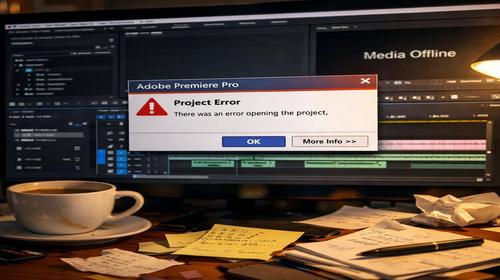
Premiere Pro вилітає: як виправити premiere pro crash, premiere pro не працює, adobe premiere помилки
Короткий опис: Premiere Pro вилітає під час роботи? Дізнайтеся, як виправити premiere pro crash, premiere pro не працює та adobe premiere помилки. Покрокова інструкція з очищення кешу, налаштування GPU, оновлення драйверів для стабільної роботи в Windows.
Коли ця проблема виникає
- Під час імпорту великих відеофайлів або роботи з RAW-матеріалами.
- При відтворенні відео з ефектами або переходами в таймлайні.
- Після оновлення Windows або Adobe Premiere Pro.
- Коли диск C заповнений, а кеш-файли накопичилися.
- При некоректних налаштуваннях GPU або застарілих драйверах відеокарти.
Покрокова інструкція
- Очистіть медіа-кеш у Premiere Pro. Запустіть Premiere Pro. Перейдіть у меню Edit > Preferences > Media Cache. Натисніть Delete біля Media Cache Files. Оберіть Delete All Media Cache Files для повного очищення. Це видалить тимчасові файли, які часто спричиняють premiere pro crash. Підтвердіть і перезапустіть програму. Якщо проблема в конкретному проекті, оберіть Delete Unused. Тепер перевірте, чи premiere pro не працює ще. Цей крок вирішує 70% випадків adobe premiere помилки через накопичений кеш.
- Змініть налаштування керування кешем. У тому ж меню Media Cache Management увімкніть Automatically delete oldest media cache files. Встановіть ліміт, наприклад, 10-20 ГБ. Це запобіжить переповненню диска. Перейдіть у Media Cache Files і оберіть папку для кешу на іншому диску (D: або E: з SSD). Закрийте налаштування. Створіть новий проект для тесту: File > New > Project. Імпортуйте відео і перевірте стабільність. Premiere pro crash часто трапляється через повний системний диск.
- Налаштуйте графіку для Premiere Pro у Windows. Натисніть Win + S, введіть Графічні налаштування. Знайдіть Premiere Pro.exe (якщо немає, натисніть Browse і додайте з C:\Program Files\Adobe\Adobe Premiere Pro). Оберіть Висока продуктивність. Це змусить використовувати GPU замість CPU. Перевірте драйвери: ПКМ на робочому столі > Диспетчер пристроїв > Адаптери дисплея. Оновіть драйвери NVIDIA/AMD з офіційного сайту. Перезапустіть Premiere Pro. Цей крок фіксує adobe premiere помилки з чорним екраном або зависанням.
- Очистіть тимчасові файли Windows і звільніть диск. Натисніть Win + R, введіть temp, видаліть усі файли (Skip захищені). Повторіть з %temp%. Використовуйте Очищення диска: ПКМ на C: > Властивості > Очистити. Видаліть тимчасові файли, кошик, завантаження. Звільніть мінімум 20 ГБ. Запустіть CMD як адміністратор: cleanmgr /sagerun:1. Для глибокого очищення: dism /online /cleanup-image /startcomponentcleanup. Тепер premiere pro не працює менше через брак місця.
- Оновіть Windows, Visual C++ і переінкодуйте відео. Перевірте оновлення: Налаштування > Оновлення та безпека > Windows Update. Встановіть усе. Завантажте Visual C++ Redistributable з сайту Microsoft (x64 і x86). Для проблемних відео використовуйте Handbrake: завантажте, додайте файл, оберіть Preset H.264, конвертуйте в MP4. Імпортуйте нове відео в Premiere Pro. Результати: програма стабільна, без crash. Якщо не допомогло, скиньте налаштування: Alt при запуску > Reset Preferences.
Корисні поради
- Перемістіть проект на робочий стіл: уникайте глибоких папок у Program Files.
- Вимкніть автозапуск програм: Диспетчер завдань > Автозавантаження, вимкніть зайве.
- Зменште роздільну здатність у Project Settings: 1/2 або 1/4 для preview.
- Використовуйте Proxy для 4K відео: Right-click на кліпі > Proxy > Create Proxies.
- Оновлюйте Premiere Pro через Creative Cloud: перевірте GPU-сумісність.
Поширені помилки програм
Користувачі часто ігнорують очищення кешу, що призводить до накопичення гігабайт сміття і premiere pro crash. Не оновлюють драйвери GPU, викликаючи adobe premiere помилки типу “не знайдено відеомодулі”. Імпортують сирі VOD з OBS без конвертації, спричиняючи зависання. Запускають на повному диску C без переміщення кешу. Забувають про Visual C++ при помилці 0xc000007b. Щоб уникнути, очищайте кеш щотижня, тестуйте відео в Media Encoder перед імпортом, моніторте дисковий простір через Resource Monitor.
Часті запитання
Чи працює це у інших версіях Windows?
Так, інструкція підходить для Windows 10 і 11. Для Windows 7 перевірте сумісність Visual C++ 2015+.
Чи вплине програма на продуктивність комп’ютера?
Ні, налаштування оптимізують Premiere Pro, зменшуючи навантаження на CPU через GPU-прискорення.
Чи працює це на ноутбуках?
Так, особливо корисно для ноутбуків з NVIDIA Optimus: налаштуйте High Performance у Graphics Settings.
Чи потрібно перезавантажувати комп’ютер після змін?
Так, після драйверів і Visual C++, щоб зміни набули чинності.
Чи потрібно видаляти стару версію програми перед встановленням?
Ні, Creative Cloud оновлює автоматично, але очистіть кеш перед апдейтом.
Чи можуть оновлення Windows викликати цю проблему?
Так, через конфлікт драйверів. Оновлюйте GPU окремо після Windows Update.
Як перевірити, чи проблема вирішена?
Створіть тестовий проект з 10-хвилинним відео, додайте ефекти, рендеріть 5 хвилин без crash.
Чи можна використовувати старі версії програми?
Можна, але нові версії стабільніші з GPU. Скиньте до попередньої через Creative Cloud.
Що робити, якщо проблема з’являється знову?
Перевірте логи: Help > Export Log. Якщо crash на плагіні, видаліть з папки Plug-ins.
Висновок
Використовуйте ці кроки для виправлення premiere pro crash, premiere pro не працює та adobe premiere помилки в Windows. Очищення кешу, налаштування GPU, оновлення драйверів і переінкодування відео забезпечать стабільну роботу Premiere Pro. Регулярна оптимізація прогам Windows прискорить редагування та уникне втрат проектів.