
Co zrobić, gdy monitor wyświetla rozmazany obraz
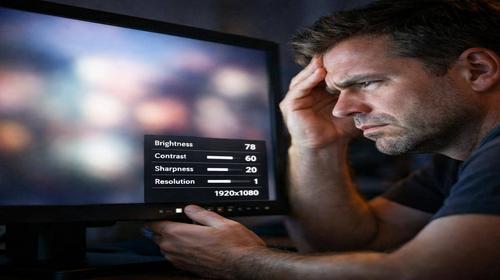
Krótki opis: Rozmazany obraz na ekranie utrudnia pracę i męczy wzrok. Sprawdź główne przyczyny problemu oraz skuteczne sposoby jego rozwiązania. :contentReference[oaicite:0]{index=0}
Rozmazany obraz na monitorze to jeden z najczęstszych problemów, z jakimi spotykają się użytkownicy komputerów. Gdy tekst i grafika są nieostre lub „rozmyte”, praca staje się mniej komfortowa, a oczy szybciej się męczą. Dobra wiadomość jest taka, że w większości przypadków problem można rozwiązać samodzielnie. W tym artykule omówimy główne przyczyny rozmycia obrazu oraz pokażemy praktyczne sposoby przywrócenia ostrości. Niezależnie od tego, czy korzystasz z komputera stacjonarnego czy laptopa, znajdziesz tutaj przydatne wskazówki.
Czym jest rozmazany obraz?
Rozmazany obraz oznacza sytuację, w której tekst, ikony i inne elementy na ekranie wyglądają nieostro, zamglone lub niewyraźnie. Czcionki tracą ostrość, krawędzie obiektów są rozmyte, a ogólna jakość obrazu spada. Najczęściej dzieje się tak, gdy ustawienia systemu nie odpowiadają natywnej rozdzielczości monitora. W efekcie piksele nie są wyświetlane prawidłowo. Problem jest szczególnie widoczny podczas pracy z dokumentami i tabelami. W przeciwieństwie do uszkodzeń sprzętowych, rozmycie można zwykle naprawić poprzez odpowiednie ustawienia.
Kiedy pojawia się problem?
Rozmycie obrazu może wystąpić w różnych sytuacjach. Często pojawia się po aktualizacji systemu, gdy zmieniają się ustawienia skalowania. Może również wystąpić po zmianie rozdzielczości ekranu lub podłączeniu nowego monitora. Przejście z małego ekranu laptopa na większy monitor także może ujawnić problem. Czasami rozmazanie pojawia się po ponownym włączeniu monitora, zwłaszcza przy nieprawidłowej kolejności uruchamiania. Używanie nieodpowiednich kabli lub adapterów również wpływa na jakość obrazu.
Główne przyczyny rozmazanego obrazu
- Nieprawidłowa rozdzielczość ekranu, niezgodna z parametrami monitora
- Niska gęstość pikseli, szczególnie przy dużych ekranach lub telewizorach
- Nieaktualne lub błędnie zainstalowane sterowniki karty graficznej
- Nieprawidłowe ustawienia skalowania w systemie Windows
- Problemy z połączeniem lub uszkodzony kabel
Instrukcja krok po kroku
- Sprawdź kabel podłączeniowy. Używaj HDMI lub DisplayPort zamiast VGA. Upewnij się, że kabel jest dobrze podłączony.
- Uruchom ponownie komputer. Często to rozwiązuje problem. Najpierw włącz monitor, potem komputer.
- Ustaw właściwą rozdzielczość ekranu w ustawieniach systemu (zalecana).
- Zaktualizuj sterowniki karty graficznej w Menedżerze urządzeń.
- Sprawdź rezultat — obraz powinien być wyraźny i ostry.
Przydatne wskazówki
- Uruchom narzędzie ClearType (cttune), aby poprawić wygląd czcionek.
- Włącz opcję naprawy rozmytych aplikacji w ustawieniach Windows.
- Zaktualizuj programy, jeśli problem występuje tylko w jednej aplikacji.
- Wyłącz funkcje poprawy obrazu w menu monitora.
- Rozważ modernizację sprzętu przy bardzo starych urządzeniach.
Zaawansowane ustawienia
Jeśli podstawowe kroki nie pomagają, użyj zaawansowanych ustawień systemu. Wpisz sysdm.cpl w oknie Uruchom, przejdź do zakładki Zaawansowane i wybierz najlepszy wygląd w ustawieniach wydajności. Sprawdź także ustawienia skalowania i pozwól systemowi automatycznie poprawiać rozmycie.
Najczęstsze błędy
Użytkownicy często włączają komputer przed monitorem, co może powodować błędy wykrywania. Adaptery VGA-HDMI pogarszają jakość obrazu. Wielu użytkowników ignoruje ustawienia rozdzielczości i skupia się tylko na sterownikach. Często zapomina się o ustawieniach telewizora używanego jako monitor.
FAQ
Dlaczego obraz jest rozmazany po aktualizacji Windows?
Zmieniają się ustawienia skalowania. Ustaw właściwą rozdzielczość i użyj ClearType.
Jak wybrać właściwą rozdzielczość?
Wybierz natywną (najwyższą) rozdzielczość monitora.
Czy aktualizacja sterowników pomoże?
Często tak, ale nie zawsze — sprawdź też skalowanie.
Dlaczego telewizor jako monitor daje rozmazany obraz?
Włączone funkcje poprawy obrazu mogą powodować rozmycie — wyłącz je.
Czy kabel ma znaczenie?
Tak, używaj wysokiej jakości HDMI lub DisplayPort.
Podsumowanie
Rozmazany obraz na monitorze można najczęściej naprawić poprzez zmianę ustawień. Sprawdź rozdzielczość, sterowniki oraz kabel. Dzięki tym krokom przywrócisz wyraźny i komfortowy obraz.
Czytaj także
Więcej porad znajdziesz w sekcji Monitor.