
Що робити якщо монітор показує розмите зображення
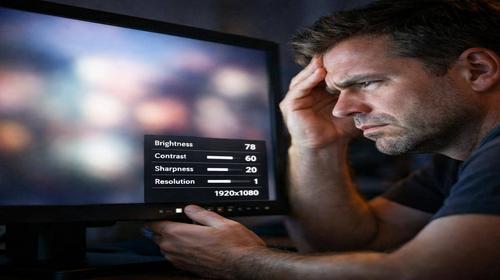
Короткий опис: Розмите зображення на моніторі значно ускладнює роботу. Дізнайтеся про основні причини проблеми та способи її вирішення за допомогою простих налаштувань.
Розмите зображення на екрані монітора є однією з найпоширеніших проблем, з якою стикаються користувачі комп’ютерів. Коли текст і графіка виглядають нечіткими або змазаними, це не тільки дратує, а й негативно впливає на здоров’я очей та продуктивність роботи. Хорошою новиною є те, що найчастіше цю проблему можна вирішити самостійно, без звернення до спеціаліста. У цій статті ми розберемо основні причини розмитого зображення і надамо вам практичні рекомендації для його виправлення. Незалежно від того, чи ви користуєтесь настільним комп’ютером чи ноутбуком, ви знайдете корисну інформацію, яка допоможе вам повернути чіткість зображення на екран.
Що це таке
Розмите зображення на моніторі — це явище, коли текст, значки та інші елементи на екрані виглядають нечіткими, змазаними або розпливчастими. Шрифти можуть виглядати розпливатися, краї об’єктів стають невизначеними, а загальна якість картинки значно погіршується. Це відбувається тому, що зображення не відповідає оптимальним налаштуванням монітора або системи, через що пікселі не розташовуються коректно. Така проблема особливо помітна при роботі з текстовими документами, таблицями та програмами, де деталі мають велике значення. На відміну від фізичного пошкодження монітора, розмитість зображення зазвичай можна усунути програмним шляхом.
Коли виникає ця проблема
Розмитість екрана може з’явитися в різних ситуаціях. Часто це трапляється після обновлення операційної системи, коли нові налаштування масштабування не влаштовуються добре з вашим монітором. Проблема може виникнути й при зміні роздільної здатності екрана або при підключенні нового монітора. Якщо ви переходите з маленького екрана на більший, наприклад з ноутбука на настільний монітор з більшою діагоналлю, розмитість також може виявитися. Часто розмите зображення на моніторі з’являється після вимкнення та включення дисплея, особливо якщо це робиться в неправильному порядку. Крім того, використання невідповідних кабелів для підключення або вибір неправильної роздільної здатності також спричиняє цю проблему.
Основні причини розмитого зображення монітора
- Неправильна роздільна здатність екрана — найпоширеніша причина, коли вибрана роздільна здатність не відповідає фізичним характеристикам монітора
- Низька щільність пікселів на дисплеї — особливо при підключенні великого телевізора або монітора з нижчою щільністю пікселів замість монітора з вищою
- Застарілі або неправильно встановлені драйвери відеокарти, які не забезпечують оптимальну роботу з вашим монітором
- Неправильне налаштування масштабування у Windows, яке спотворює шрифти та графічні елементи на екрані
- Проблеми із кабелем або підключенням — використання адаптерів VGA-HDMI, пошкоджені контакти або нестабільне з’єднання
Покрокова інструкція для виправлення розмитого зображення
- Спочатку перевірте, який кабель використовується для підключення монітора до комп’ютера. Краще за все використовувати цифрові виходи, такі як HDMI або DisplayPort, замість аналогових адаптерів VGA-HDMI, які можуть спотворювати сигнал. Переконайтеся, що кабель добре підключений з обох боків.
- Виконайте перезавантаження комп’ютера. Часто розмитість виникає після деяких операцій, і простий перезапуск система вирішує проблему. Важливо спочатку вмикати монітор, а потім системний блок.
- Встановіть правильну роздільну здатність екрана. Клацніть правою кнопкою миші по робочому столу, виберіть параметри дисплея, прокрутіть вниз і встановіть рекомендовану роздільну здатність для вашого монітора. Вона зазвичай позначена як найвищий варіант у списку.
- Оновіть драйверу відеокарти. Відкрийте диспетчер пристроїв, знайдіть графічну карту, клацніть правою кнопкою миші та виберіть оновити драйвер. Це часто вирішує проблеми із якістю зображення на моніторі.
- Після завершення всіх етапів перевірте результат. Розмите зображення повинно зникнути, текст мати чіткі краї, а графіка виглядати якісною. Якщо проблема залишилась, спробуйте наступні методи.
Корисні поради для налаштування монітора
- Запустіть утиліту ClearType для налаштування згладжування екранних шрифтів — введіть cttune у пошук Windows і дотримуйтеся інструкцій для оптимізації якості тексту
- У системних параметрах перейдіть до параметрів дисплея та увімкніть опцію, яка дозволяє Windows виправляти розмитий екран при масштабуванні
- Якщо проблема виникає тільки в одній програмі, спробуйте оновити цей додаток до більш нової версії, яка краще сумісна з вашою системою
- Перевірте параметри вашого монітора — в меню налаштувань виключіть опції розтягування або покращення зображення, які допомагають при перегляді фільмів, але спотворюють текст
- Якщо монітор та комп’ютер мають значну різницю у віці більше 10 років, це може відіграти негативну роль — спробуйте використовувати більш сучасні пристрої разом
Розширені налаштування для виправлення якості зображення
Якщо просте встановлення правильної роздільної здатності не допомогло, спробуйте розширені налаштування. Відкрийте кнопку Пуск, введіть sysdm.cpl та натисніть Enter. Перейдіть на вкладку додатково і натисніть кнопку параметри у розділі швидкодії. Перейдіть на вкладку візуальні ефекти, виберіть опцію забезпечити найкращий вигляд і застосуйте налаштування. Також у параметрах дисплея переходьте на додаткові параметри масштабування, де можна дозволити Windows виправляти розмитий екран. Іноді зміна масштабу з 125% на 124% також допомагає усунути проблему.
Поширені помилки при налаштуванні монітора
Багато користувачів помиляються, вмикаючи монітор після системного блока, замість того, щоб вмикати спочатку дисплей. Це може призвести до проблем із розпізнаванням та налаштуванням екрана. Інша поширена помилка — використання адаптерів для перетворення сигналу, наприклад VGA-HDMI, які значно спотворюють якість зображення. Користувачі також часто забувають встановити рідні драйвери відеокарти від виробника, замість того, щоб покладатися на стандартні драйвери Windows. Деякі люди намагаються вирішити проблему розмитості лише оновленням драйверів, але часто справа просто в неправильній роздільній здатності. Нарешті, багато хто ігнорує налаштування телевізора, коли використовує його як монітор, хоча саме там можуть знаходитися опції розтягування, які спотворюють текст.
Часті запитання про розмите зображення на моніторі
Чому монітор показує розмите зображення після оновлення Windows?
Нова версія операційної системи може мати інші алгоритми масштабування, які не завжди гарно працюють з вашим конкретним монітором. Спробуйте встановити рекомендовану роздільну здатність, оновити драйвер відеокарти та запустити утиліту ClearType для налаштування шрифтів. Windows часто пропонує самостійно виправити проблему розмитості, тому погодьтеся на зміну параметрів у діалоговому вікні.
Як вибрати правильну роздільну здатність екрана?
Правильна роздільна здатність — це та, яку рекомендує виробник монітора. Вона зазвичай найбільша у списку доступних варіантів. Наприклад, для монітора 24 дюйми з диагоналлю рекомендована роздільна здатність часто становить 1920х1200 або 1920х1080 пікселів. Вибирайте саме цю роздільну здатність у параметрах дисплея.
Чи допоможе оновлення драйвера відеокарти від розмитого зображення?
Часто так. Застарілі драйвери можуть не забезпечувати оптимальну роботу з вашим монітором. Однак це не універсальне рішення — якщо причина в неправильній роздільній здатності або масштабуванні, то оновлення драйверів може й не допомогти. Все ж таки варто спробувати, оскільки це часто покращує якість зображення.
Що робити, якщо телевізор, використовуваний як монітор, показує розмитий текст?
При використанні телевізора як монітора часто виникають проблеми через включені опції розтягування або покращення зображення в налаштуваннях ТБ. Заходьте в меню телевізора та відключіть ці функції. Також встановіть правильну роздільну здатність у Windows. Низька щільність пікселів телевізора може бути проблемою, особливо якщо раніше ви використовували монітор з вищою щільністю.
Чи впливає якість кабелю на розмитість зображення?
Так, якість кабелю та тип підключення значно впливають на якість зображення. Аналогові адаптери VGA-HDMI спотворюють сигнал більше, ніж цифрові прямі підключення. Переконайтеся, що кабель добре підключений з обох боків, контакти не пошкоджені, та замініть його на якісний кабель, якщо проблема залишається.
Висновок
Розмите зображення на моніторі — це серйозна проблема, яка значно впливає на комфорт роботи. Але як видно з наведених методів, у більшості випадків це можна вирішити самостійно. Почніть з встановлення правильної роздільної здатності екрана, оновіть драйвери відеокарти та перевірте якість підключення кабелю. Якщо проблема залишається, спробуйте розширені налаштування масштабування та утиліту ClearType. Дотримуючись цих простих рекомендацій, ви повернете чіткість зображення на ваш монітор і зможете працювати з повною продуктивністю, не турбуючись про здоров’я своїх очей.
Читайте також
Більше корисних порад ви знайдете у розділі Монітор.