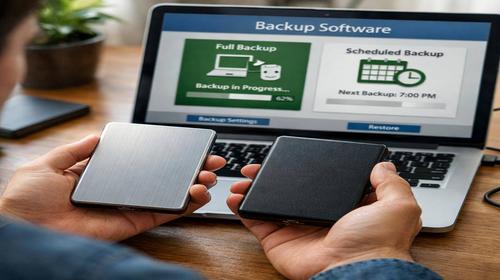
Как выбрать HDD для резервного копирования данных
Краткое описание: Узнайте, как правильно выбрать HDD для резервного копирования. Учитывайте емкость, скорость записи, интерфейс USB и портативность для надежного хранения файлов.
Резервное копирование данных — один из ключевых способов защитить важную информацию. Жесткий диск HDD остается оптимальным решением благодаря большой емкости и доступной стоимости. В этой статье мы разберем, как выбрать HDD для бэкапа, учитывая скорость записи, мобильность и совместимость с USB. Вы узнаете, чем HDD отличается от флешек и других накопителей, какие ошибки допускают пользователи и как правильно выбрать устройство шаг за шагом. Это поможет избежать потери фотографий, видео и документов. HDD с USB-интерфейсом позволяет автоматически копировать большие объемы данных без лишних усилий. Мы также рассмотрим популярные модели, типы подключения и советы для повседневного использования. После прочтения вы сможете подобрать надежную портативную память для долгосрочного хранения данных.
Что такое HDD
HDD — это жесткий диск, который использует механические пластины для хранения информации. Для резервного копирования чаще всего выбирают внешние модели с подключением через USB. Они позволяют копировать терабайты данных с компьютера или ноутбука. В отличие от USB-флешек, HDD лучше справляются с большими объемами данных и не перегреваются при длительной работе. Средняя скорость записи составляет 80–160 МБ/с, что достаточно для архивирования. Портативные модели компактны, как USB накопители, но обладают значительно большей емкостью. Они защищают данные в случае поломки основного диска.
Когда нужен резервный диск
Необходимость в резервном копировании возникает, когда компьютер переполнен файлами или существует риск их потери. Типичные ситуации: нехватка места, вирусные атаки, сбои системы или поломка оборудования. HDD для бэкапа используется для хранения фотографий, видео и документов. Он подходит как профессионалам с большими архивами, так и обычным пользователям для регулярного копирования данных. Портативная память удобна для переноски и обмена файлами между устройствами. Без резервных копий данные могут быть утрачены навсегда. Регулярный бэкап на HDD через USB обеспечивает надежное сохранение информации.
Основные преимущества и возможности
- Большая емкость от 2 до 8 ТБ и выше по выгодной цене за терабайт.
- Автоматическое резервное копирование с помощью встроенного ПО.
- Защита данных с помощью пароля и шифрования.
- Поддержка USB 3.0 и USB-C для высокой скорости записи до 160 МБ/с.
- Портативность для удобного переноса архивов между устройствами.
Пошаговая инструкция
- Определите объем: для документов подойдет 1 ТБ, для видео — 4 ТБ и больше.
- Выберите интерфейс USB 3.0 или USB-C для лучшей скорости записи.
- Рассмотрите надежные модели: Seagate Expansion или WD My Passport.
- Подключите диск к компьютеру и запустите встроенное ПО для бэкапа.
- Проверьте сохраненные файлы и настройте регулярное копирование.
Полезные советы
- Выбирайте HDD с защитой от ударов для портативной памяти.
- Используйте USB 3.0 или выше для ускорения скорости записи.
- Настройте инкрементальное копирование для экономии времени.
- Храните диск в прохладном месте и избегайте воздействия магнитов.
- Комбинируйте HDD с флешкой для быстрого доступа к небольшим файлам.
Распространенные ошибки
Пользователи часто игнорируют скорость записи и выбирают устаревший USB 2.0, что замедляет процесс копирования. Также распространена ошибка — покупка диска с недостаточным объемом, который быстро заполняется. Некоторые не устанавливают пароль, подвергая данные риску. Неправильные условия хранения, например высокая температура, сокращают срок службы HDD. Кроме того, многие сравнивают HDD с SSD, забывая о более выгодной цене за терабайт у HDD.
FAQ
Почему жесткий диск работает медленно?
Медленная работа HDD может быть связана с использованием USB 2.0 или фрагментацией. Переход на USB 3.0 увеличит скорость записи до 100+ МБ/с. Регулярная дефрагментация также улучшает производительность.
Можно ли клонировать HDD на SSD?
Да, для этого используются программы, например Acronis. Однако для резервного копирования HDD остается более выгодным решением при больших объемах данных.
Как проверить состояние диска?
Используйте программы вроде CrystalDiskInfo для проверки SMART-статуса. Также можно протестировать скорость записи с помощью CrystalDiskMark.
Нужно ли менять жесткий диск?
Замену HDD стоит рассмотреть при появлении ошибок SMART или заметном снижении скорости записи. Для резервного копирования такие диски могут служить много лет.
Вывод
При выборе HDD для резервного копирования обращайте внимание на емкость, интерфейс USB и скорость записи. Это надежная портативная память для хранения архивов. Следуйте рекомендациям и избегайте ошибок — и ваши данные будут в безопасности.
Читайте также
Жесткий диск
Компьютер
Программы
WINDOWS
Если статья была полезной, добавьте наш блог в закладки:
Жесткий диск
Быстрый способ: нажмите Ctrl + D, чтобы сохранить страницу в закладках.