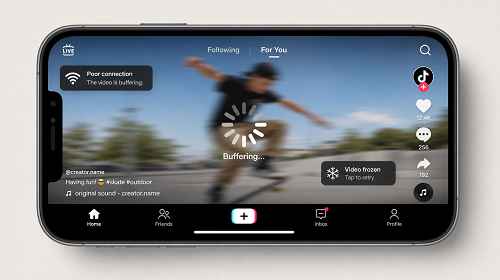
TikTok лагает — как убрать зависания, тормоза и проблемы с загрузкой видео
Краткое описание: TikTok начал тормозить, долго открывается или не загружает видео? Ниже — рабочие способы устранения проблемы на Android и iPhone: очистка кэша, проверка интернета, отключение VPN, оптимизация памяти и переустановка приложения.
Проблемы с TikTok часто появляются после обновления системы, нестабильного Wi-Fi, переполненного кэша или большого количества фоновых процессов. Даже на мощных смартфонах приложение может начать тормозить, если одновременно работают игры, браузеры или видеоредакторы.
Когда это обычно происходит
Чаще всего пользователи сталкиваются со следующими проблемами:
- видео долго загружаются или зависают во время просмотра;
- лента For You перестает обновляться;
- TikTok вылетает сразу после запуска;
- интерфейс работает рывками;
- приложение начало тормозить после обновления Android или iPhone;
- не открываются комментарии или сообщения;
- телефон сильно нагревается во время просмотра видео.
В большинстве случаев проблема связана не с самим TikTok, а с кэшем, интернетом, нехваткой оперативной памяти или фоновыми процессами системы.
Самый быстрый способ
Для большинства пользователей помогает простая перезагрузка сети и очистка кэша:
- Полностью закройте TikTok через список последних приложений.
- Включите режим полета примерно на 10 секунд.
- Выключите режим полета и снова откройте TikTok.
- Если лаги остались — очистите кэш приложения.
- Перезагрузите смартфон.
Во многих случаях этого достаточно, чтобы убрать зависания и рывки при просмотре видео.
Пошаговая инструкция
- Проверьте интернет.
Переключитесь между Wi-Fi и мобильным интернетом. Если TikTok нормально работает только через мобильную сеть, проблема может быть в роутере или DNS. - Очистите кэш TikTok.
На Android откройте:- Настройки → Приложения → TikTok → Память → Очистить кэш.
На iPhone иногда приходится переустанавливать приложение, так как iOS не всегда позволяет отдельно очищать кэш.
- Проверьте свободную память.
Если на телефоне осталось меньше 1 ГБ свободного места, TikTok начинает работать нестабильно. Особенно это заметно при автоматическом сохранении временных видеофайлов. - Обновите приложение.
Старая версия TikTok может конфликтовать с новыми версиями Android, iOS или серверными изменениями сервиса. - Перезагрузите смартфон.
После долгой работы накапливаются фоновые процессы, которые нагружают RAM и ухудшают производительность TikTok.
Полезные советы и лайфхаки
- Отключите VPN, если TikTok долго подключается или медленно загружает видео.
- Не запускайте TikTok одновременно с тяжелыми играми или видеоредакторами — они сильно нагружают оперативную память.
- На слабых Android-смартфонах помогает отключение энергосбережения для TikTok:
- Настройки → Батарея → Без ограничений.
- После крупных обновлений Android желательно вручную очищать кэш TikTok.
- Малоизвестный лайфхак: если TikTok тормозит только вечером через Wi-Fi, попробуйте изменить DNS на:
- 1.1.1.1
- 8.8.8.8
Иногда это ускоряет загрузку видео.
- Если смартфон сильно нагревается во время TikTok, уменьшите яркость экрана и отключите автоматическое воспроизведение HD-видео.
Типичные ошибки пользователей
Ошибка 1 — сразу переустанавливать TikTok
Многие удаляют приложение, даже не проверив роутер, VPN или состояние интернета.
Ошибка 2 — очистка только оперативной памяти
Закрытие приложений не удаляет кэш TikTok, поэтому лаги быстро возвращаются.
Ошибка 3 — игнорирование обновлений
Старая версия TikTok может работать нестабильно после изменений на серверах сервиса.
Ошибка 4 — переполненная память телефона
Когда накопитель почти заполнен, TikTok начинает тормозить даже на дорогих смартфонах.
Часто задаваемые вопросы
Почему TikTok тормозит только через Wi-Fi?
Чаще всего проблема связана с роутером, DNS или перегрузкой домашней сети.
Что делать, если TikTok вылетает сразу после запуска?
Очистите кэш, обновите приложение и перезагрузите телефон. Если это не поможет — переустановите TikTok.
Почему TikTok начал лагать после обновления Android?
После обновления системы старые временные файлы могут конфликтовать с новыми компонентами Android.
Влияет ли RAM на работу TikTok?
Да. Если одновременно открыто много приложений, TikTok может тормозить или закрываться в фоне.
Помогает ли очистка кэша?
Да, это один из самых эффективных способов убрать зависания и проблемы с загрузкой видео.
Почему TikTok сильно нагревает телефон?
Во время просмотра видео активно используются CPU, GPU и интернет-соединение. Особенно это заметно на старых смартфонах.
Может ли VPN замедлять TikTok?
Да. Некоторые VPN-серверы значительно увеличивают задержку и ухудшают скорость загрузки видео.
Читайте также
Закладки
Если эта статья была полезной, добавьте наш блог
о программах и компьютерных технологиях
в закладки.
Нажмите Ctrl + D