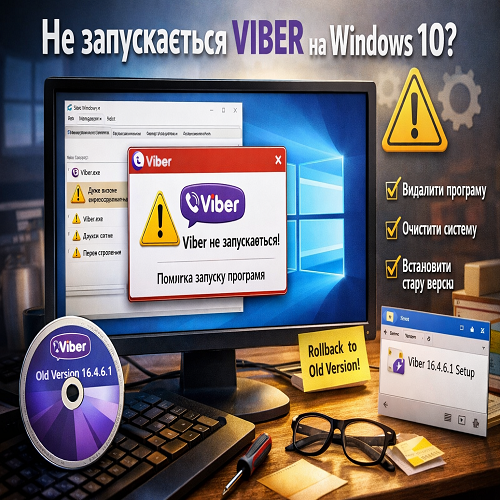
Не запускается Viber на Windows 10 — как исправить ошибку и восстановить работу программы
Краткое описание: если не запускается Viber на Windows 10, эта инструкция поможет быстро найти причину ошибки и восстановить стабильную работу программы.
Когда возникает эта проблема
- Viber не запускается после обновления Windows
- в диспетчере задач отображается процесс с ошибкой
- очень высокое энергопотребление программы
- поврежденные файлы или кеш приложения
- несовместимость новой версии Viber с системой
Пошаговая инструкция
- Шаг 1 — проверка процессов в системе
Если не запускается Viber на Windows 10, первым делом откройте диспетчер задач с помощью Ctrl + Shift + Esc. Найдите процесс Viber и обратите внимание на его состояние. Часто можно увидеть предупреждающий значок или слишком высокое энергопотребление. Это говорит о том, что программа зависла или работает некорректно. Завершите процесс вручную. Такой подход помогает очистить систему Windows от зависших процессов и является базовым шагом в устранении ошибок программ. - Шаг 2 — полное удаление программы
Перейдите в Параметры Windows или Панель управления и удалите Viber стандартным способом. После этого обязательно проверьте папки Program Files и AppData. Удалите все остаточные файлы программы. Многие пользователи пропускают этот шаг, из-за чего ошибки программ в Windows повторяются. Полная очистка помогает избежать конфликтов при повторной установке. - Шаг 3 — очистка системы
Для повышения стабильности работы системы выполните очистку временных файлов. Можно использовать встроенную утилиту cleanmgr. Это улучшает оптимизацию программ Windows и снижает вероятность повторных сбоев. Особенно важно это сделать, если ранее программа нагружала процессор или память. - Шаг 4 — установка старой версии Viber
Одна из наиболее эффективных стратегий — установить стабильную старую версию программы. Например, версия 16.4.6.1 показывает хорошую стабильность работы :contentReference[oaicite:0]{index=0}. Новые версии иногда содержат ошибки или несовместимы с конкретной системой. Установка проверенной версии помогает быстро восстановить работоспособность. - Шаг 5 — проверка работы программы
После установки запустите Viber и проверьте, исчезла ли проблема. Если программа работает стабильно и не нагружает систему, значит ошибка устранена. Для предотвращения повторной проблемы можно временно отключить автоматические обновления программы.
Полезные советы
- не устанавливайте новые версии программ сразу после выхода
- регулярно очищайте кеш и временные файлы
- контролируйте автозапуск программ в системе
- используйте только проверенные версии программ
- следите за нагрузкой на процессор и память
Распространенные ошибки программ
Часто пользователи сталкиваются с тем, что программы перестают запускаться после обновления. Основная ошибка — отсутствие полной переустановки. Также многие игнорируют удаление остаточных файлов, что приводит к конфликтам. Еще одна проблема — установка нестабильных версий без проверки. Чтобы избежать подобных ситуаций, важно регулярно проводить оптимизацию системы Windows и программ, а также следить за состоянием системы и нагрузкой.
Часто задаваемые вопросы
Работает ли это в Windows 7, 10 или 11?
Да, эти методы подходят для всех популярных версий Windows, однако наиболее актуальны для Windows 10.
Безопасно ли изменять настройки программ?
Да, если соблюдать инструкцию. Удаление и повторная установка программ являются стандартными действиями при устранении ошибок.
Повлияет ли программа на производительность компьютера?
Да, если программа работает с ошибками, она может сильно нагружать систему. Оптимизация и правильная установка решают эту проблему.
Работает ли это на ноутбуках?
Да, инструкция полностью подходит как для стационарных компьютеров, так и для ноутбуков.
Заключение
Если не запускается Viber на Windows 10, чаще всего проблема связана с ошибками обновления или поврежденными файлами. Лучшее решение — полное удаление программы и установка стабильной версии. Дополнительно рекомендуется проводить оптимизацию программ Windows и регулярно очищать систему. Такой подход обеспечивает стабильную работу программ и предотвращает повторные ошибки.