Как увеличить FPS в играх на ПК: эффективный апгрейд для повышения производительности
Короткое описание: Узнайте, как увеличить FPS в играх на ПК с помощью апгрейда комплектующих. Практическое руководство по улучшению производительности.
Если ваш компьютер начинает тормозить в играх, появляются зависания и просадки FPS, это явный сигнал, что системе требуется обновление. Многие пользователи думают, что для комфортной игры нужно покупать новый компьютер, но в большинстве случаев достаточно заменить ключевые компоненты. Грамотный апгрейд позволяет значительно увеличить FPS и улучшить игровой процесс без лишних затрат.
В этой статье вы узнаете, как увеличить FPS в играх на ПК с помощью модернизации. Мы разберем основные причины низкой производительности, покажем, какие компоненты влияют на FPS, и дадим пошаговую инструкцию по апгрейду. Даже без опыта вы сможете понять, какие изменения нужны для вашего компьютера и как их правильно выполнить.
Почему низкий FPS в играх
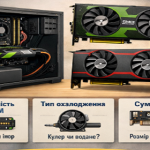
Низкий FPS возникает, когда компоненты компьютера не справляются с нагрузкой. Основные элементы, влияющие на производительность, — это видеокарта, процессор, оперативная память и накопитель. Если хотя бы один из этих компонентов устарел или слаб, система не может обрабатывать игровые данные достаточно быстро. Это приводит к лагам, задержкам и нестабильному FPS.
Что влияет на FPS в играх
- Видеокарта GPU отвечает за обработку графики и напрямую влияет на FPS
- Процессор CPU выполняет вычисления и игровую логику
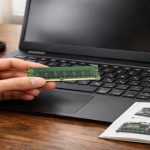
- Оперативная память RAM хранит временные данные игры
- SSD накопитель ускоряет загрузку и уменьшает задержки
- Блок питания обеспечивает стабильную работу системы
- Система охлаждения предотвращает перегрев компонентов
Основные причины или возможности апгрейда
- Устаревшая видеокарта не справляется с современной графикой
- Слабый процессор ограничивает производительность
- Недостаточный объем оперативной памяти
- Использование медленного HDD вместо SSD
- Перегрев компонентов снижает производительность
Пошаговая инструкция
- Определите цель апгрейда и бюджет
- Проверьте характеристики текущего ПК
- Подберите совместимые компоненты
- Купите необходимые детали и подготовьте инструменты
- Установите компоненты и обновите драйверы
Полезные советы
- Начинайте апгрейд с видеокарты для максимального прироста FPS
- Используйте минимум 16 Гб оперативной памяти
- Устанавливайте игры на SSD
- Регулярно обновляйте драйверы и Windows
- Очищайте компьютер от пыли для предотвращения перегрева
Распространенные ошибки
Часто пользователи обновляют только видеокарту, забывая про слабый процессор, который ограничивает производительность. Еще одна ошибка — использование слабого блока питания, который не справляется с новыми компонентами. Также многие забывают обновлять драйверы после установки оборудования. Установка несовместимой оперативной памяти или игнорирование охлаждения может привести к дополнительным проблемам. Избегайте этих ошибок, чтобы получить максимальный результат.
FAQ
Помогает ли замена видеокарты увеличить FPS?
Да, это самый эффективный способ повысить производительность в играх.
Сколько оперативной памяти нужно для игр?
Минимум 16 Гб для комфортной игры в современные проекты.
Влияет ли SSD на FPS?
Он не увеличивает FPS напрямую, но ускоряет загрузку и уменьшает лаги.
Можно ли самостоятельно сделать апгрейд?
Да, большинство компонентов можно установить самостоятельно при соблюдении инструкций.
Заключение
Как увеличить FPS в играх на ПК — это вопрос правильного выбора апгрейда. Замена видеокарты, процессора, увеличение оперативной памяти и переход на SSD дают наилучший результат. Следуя этим рекомендациям, вы сможете значительно повысить производительность и наслаждаться плавным игровым процессом без необходимости покупки нового компьютера.
Читайте также
Больше полезных материалов вы найдете в разделах
Upgrade,
Видеокарта,
Оперативная память,
Блок питания и
Жесткий диск.
Добавьте в закладки и улучшите читаемость
Чтобы быстро вернуться к этой статье, добавьте страницу в закладки с помощью сочетания клавиш Ctrl + D на Windows или Cmd + D на Mac. Это позволит всегда иметь быстрый доступ к информации.
Если текст кажется слишком мелким, вы можете увеличить его размер до 30 процентов, используя Ctrl и + для увеличения или Ctrl и — для уменьшения. Это сделает чтение более удобным.