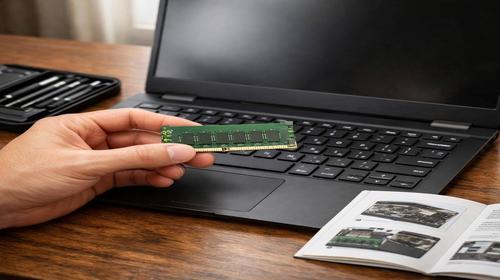
Какую оперативную память выбрать для ноутбука: полный гайд по апгрейду RAM
Короткое описание: Узнайте, какую оперативную память выбрать для ноутбука. Подробный гайд по выбору RAM, совместимости и увеличению производительности.
Многие пользователи сталкиваются с проблемой, когда ноутбук начинает работать медленно. Программы зависают, система тормозит, а многозадачность становится практически невозможной. В большинстве случаев причина кроется в недостатке оперативной памяти. Оптимальным решением становится апгрейд RAM ноутбука. Оперативная память отвечает за быстрый доступ к данным, и если ее не хватает, система начинает использовать накопитель, что значительно снижает скорость работы.
Правильный выбор оперативной памяти для ноутбука — ключевой шаг для улучшения производительности. Современные программы, браузеры и даже сама система Windows требуют все больше ресурсов. Если раньше хватало 4 ГБ, то сегодня комфортная работа начинается от 8 ГБ, а для стабильной производительности лучше использовать 16 ГБ и больше. Важно учитывать совместимость, тип памяти, частоту и объем, чтобы получить максимальный результат от апгрейда.
В этой статье мы подробно разберем, как выбрать оперативную память для ноутбука, какие параметры учитывать и как правильно выполнить установку. Вы узнаете, как избежать ошибок и добиться максимальной производительности благодаря двухканальному режиму.
Почему ноутбук работает медленно
Основная причина снижения производительности — нехватка оперативной памяти. Когда RAM полностью загружена, система начинает использовать жесткий диск или SSD как временную память, что значительно медленнее. Также на скорость влияют перегрев, устаревшие компоненты и фоновые процессы. Старые стандарты памяти, такие как DDR3, уже не справляются с современными задачами. Если загрузка RAM превышает 80 процентов, это сигнал, что требуется апгрейд.
Основные причины или возможности апгрейда
- Недостаточный объем оперативной памяти для современных задач
- Использование устаревших стандартов памяти
- Работа в одноканальном режиме
- Использование накопителя как виртуальной памяти
- Несовместимые или медленные модули RAM
Пошаговая инструкция
- Проверьте характеристики ноутбука с помощью программ или документации
- Определите тип RAM, частоту и максимальный объем
- Купите совместимые модули SO-DIMM от надежных производителей
- Выключите устройство и установите память в слот
- Проверьте работу системы и распознавание RAM
Полезные советы
- Для комфортной работы используйте минимум 16 ГБ RAM
- Устанавливайте одинаковые модули для двухканального режима
- Выбирайте DDR4 3200 МГц для большинства ноутбуков
- Проверяйте совместимость перед покупкой
- Регулярно обновляйте систему после апгрейда
Распространенные ошибки
Одна из самых частых ошибок — покупка модулей DIMM вместо SO-DIMM, которые не подходят для ноутбуков. Также пользователи часто выбирают память с частотой выше поддерживаемой, что не дает реального прироста производительности. Игнорирование двухканального режима снижает эффективность работы. Неправильный выбор объема или несовместимость может привести к нестабильной работе системы. Всегда проверяйте характеристики перед покупкой.
FAQ
Стоит ли увеличивать оперативную память?
Да, это один из самых эффективных способов ускорить ноутбук.
Сколько RAM нужно для работы?
8 ГБ для базовых задач, 16 ГБ для комфортной работы и 32 ГБ для сложных задач.
Повлияет ли апгрейд RAM на скорость?
Да, увеличится скорость работы и улучшится многозадачность.
Можно ли установить память самостоятельно?
Да, в большинстве случаев это можно сделать без помощи специалиста.
Заключение
Какую оперативную память выбрать для ноутбука — важный вопрос для повышения производительности. Грамотный апгрейд RAM позволяет ускорить систему, улучшить многозадачность и продлить срок службы устройства. Следуя этим рекомендациям, вы сможете выбрать подходящую память и добиться максимального результата.
Читайте также
Больше полезных материалов вы найдете в разделах
Upgrade,
Оперативная память,
Ноутбук,
Компьютер и
Жесткий диск.
Добавьте в закладки и улучшите читаемость
Чтобы быстро вернуться к этой статье, добавьте страницу в закладки с помощью сочетания клавиш Ctrl + D на Windows или Cmd + D на Mac. Это позволит всегда иметь быстрый доступ к информации.
Если текст кажется слишком мелким, вы можете увеличить его размер до 30 процентов, используя Ctrl и + для увеличения или Ctrl и — для уменьшения. Это сделает чтение более удобным.