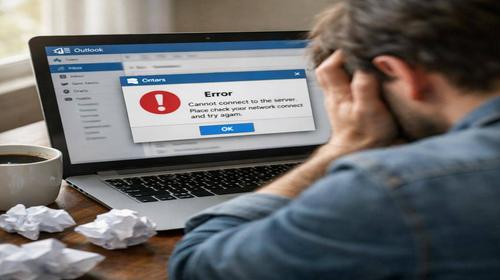
Outlook не отправляет письма
Краткое описание: Outlook не отправляет письма? Решите проблему Outlook и ошибки email с помощью пошаговой инструкции. Настройка SMTP, проверка сети и исправление ошибок в Windows для стабильной работы почты.
Когда возникает проблема
- Outlook работает в автономном режиме из-за проблем с сетью.
- Неправильные настройки SMTP-сервера или неверный пароль аккаунта.
- Письма застревают в папке Исходящие из-за больших или повреждённых вложений.
- Конфликты с надстройками или повреждённый файл данных PST.
- Проблемы с аутентификацией или ограничения почтового сервера.
Пошаговая инструкция
- Проверьте статус подключения в Outlook. В правом нижнем углу проверьте статус. Если указано «Работа автономно» или «Отключено», перейдите во вкладку Отправка и получение и отключите режим офлайн. Затем проверьте интернет — откройте сайт в браузере. При необходимости перезагрузите роутер.
- Очистите папку Исходящие. Откройте папку Исходящие и переместите письма в Черновики. Удалите большие вложения (более 5 МБ) и отправьте письма заново. Большие или повреждённые файлы часто блокируют отправку.
- Проверьте настройки аккаунта. Перейдите Файл > Настройки учетных записей. Выберите почту и нажмите Изменить. Проверьте SMTP: для Gmail — smtp.gmail.com, порт 587; для Outlook — smtp-mail.outlook.com. Включите аутентификацию SMTP и обновите пароль. При двухфакторной защите используйте пароль приложения.
- Отключите надстройки. Запустите Outlook в безопасном режиме (Outlook /safe). Если отправка работает, отключите все COM-надстройки и включайте их по одной, чтобы найти проблему.
- Восстановите PST-файл и профиль. Запустите scanpst.exe и выберите файл данных. Выполните восстановление. Если не помогло — создайте новый профиль Outlook и заново настройте почту.
Полезные советы
- Регулярно архивируйте письма, чтобы PST не превышал 50 ГБ.
- Используйте IMAP вместо POP.
- Обновляйте Outlook через Office.
- Используйте облачные ссылки для больших файлов.
- Проверяйте правила почты.
Распространённые ошибки
Пользователи часто игнорируют режим офлайн, из-за чего письма остаются в Исходящих. Старый пароль вызывает ошибки аутентификации. Большие файлы блокируют отправку. Антивирусные надстройки могут мешать работе SMTP. Отсутствие проверки PST приводит к повторным ошибкам.
Часто задаваемые вопросы:
Работает ли это на других версиях Windows?
Да, подходит для Windows 10 и 11.
Влияет ли это на производительность?
Нет, исправления не нагружают систему.
Работает ли это на ноутбуках?
Да, полностью.
Нужно ли перезагружать компьютер?
Не обязательно, но рекомендуется перезапуск Outlook.
Нужно ли удалять старую версию?
Нет, достаточно обновления.
Могут ли обновления Windows вызвать проблему?
Редко, но возможно.
Как проверить, что всё работает?
Отправьте тестовое письмо и убедитесь, что папка Исходящие пуста.
Можно ли использовать старые версии?
Лучше использовать актуальную версию.
Что делать, если проблема возвращается?
Проверьте сеть, архивируйте PST или обратитесь к провайдеру.
Вывод
Outlook не отправляет письма из-за проблем с сетью, настройками или файлами данных. Пошаговая инструкция помогает быстро устранить ошибки и обеспечить стабильную работу почты в Windows.