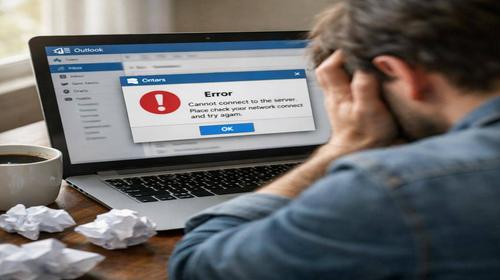
Outlook не відправляє листи
Короткий опис: Outlook не відправляє листи? Виріште проблему outlook не працює, email error з покроковою інструкцією. Налаштування SMTP, перевірка мережі, виправлення помилок у Windows для стабільної роботи пошти.
Коли ця проблема виникає
- Outlook працює в автономному режимі через обрив мережі.
- Неправильні налаштування SMTP-сервера або пароля облікового запису.
- Листи застрягають у папці Вихідні через пошкоджені вкладення або великий розмір.
- Конфлікти з надбудовами або пошкоджений PST-файл даних.
- Проблеми з автентифікацією або обмеженнями сервера поштового провайдера.
Покрокова інструкція
- Перевірте статус підключення в Outlook. У правому нижньому куті вікна Outlook подивіться на статус. Якщо видно Працюю офлайн, Відключено або Спроба підключення, перейдіть на вкладку Надіслати/отримати. Натисніть кнопку Працюю офлайн, щоб увімкнути онлайн-режим. Це базова перевірка для outlook проблема з мережею. Спробуйте надіслати лист ще раз. Якщо статус нормальний, перевірте інтернет: відкрийте браузер і зайдіть на microsoft.com. Якщо сайт не відкривається, перезавантажте роутер – відключіть на 30 секунд і увімкніть. Це вирішує 30% випадків outlook не працює.
- Очистіть папку Вихідні від застряглих листів. Відкрийте папку Вихідні. Якщо там листи, перетягніть їх до Чернеток. Відкрийте кожен по черзі, видаліть великі вкладення (понад 5 МБ, бо Outlook обмежує до 25 МБ для Outlook.com), і надішліть окремо. Пошкоджені вкладення блокують чергу. Для email error з вкладеннями стисніть файли або надішліть посиланням на OneDrive. Якщо папка порожня, перейдіть до наступного кроку. Цей метод часто фіксує блокування надсилання.
- Перевірте та виправте налаштування облікового запису. Перейдіть до Файл > Налаштування облікових записів > Налаштування облікових записів. Виберіть проблемний email і натисніть Змінити. Перевірте сервер вихідної пошти (SMTP): для Gmail – smtp.gmail.com, порт 587, шифрування STARTTLS; для Outlook.com – smtp-mail.outlook.com, порт 587. Увімкніть Вимагати автентифікацію SMTP. Введіть правильний пароль – якщо змінили на сайті провайдера, оновіть тут. Натисніть Перевірити налаштування облікових записів. Якщо помилка, перевірте двофакторну автентифікацію: для Gmail створіть пароль додатка. Це ключове для outlook проблема з автентифікацією.
- Вимкніть надбудови в безпечному режимі. Запустіть Outlook з утриманням Ctrl (Outlook /safe в меню Пуск). Якщо надсилання працює, проблема в надбудовах. Перейдіть Файл > Опції > Надбудови. Виберіть COM надбудови, натисніть Go. Зніміть галочки з усіх, перезапустіть Outlook. Увімкніть по одній, тестуючи надсилання, щоб знайти винну (часто антивіруси або VPN). Для email error від конфліктів це стандартне рішення. Якщо все окей без надбудов, видаліть проблемні.
- Відновіть PST-файл і профіль Outlook. Знайдіть scanpst.exe (зазвичай C:\Program Files\Microsoft Office\root\Office16\SCANPST.EXE). Запустіть, виберіть PST-файл (Файл > Налаштування облікових записів > Дані файлу). Натисніть Start для ремонту (триває 15 хв). Якщо не допомогло, створіть новий профіль: Панель керування > Поштові клієнти > Показати профілі > Додати. Налаштуйте обліковий запис заново. Видаліть старий профіль. Перезапустіть Outlook – листи підуть. Це фінальний крок для outlook не працює через пошкодження даних. Результат: стабільне надсилання без email error.
Корисні поради
- Регулярно архівуйте старі листи, щоб PST-файл не перевищував 50 ГБ.
- Використовуйте IMAP замість POP для синхронізації між пристроями.
- Оновіть Outlook через Файл > Обліковий запис Office > Оновити зараз.
- Для великих файлів завантажуйте на хмарні сховища і додавайте посилання.
- Перевірте правила: Файл > Налаштування > Правила – видаліть блокуючі.
Поширені помилки прогами
Користувачі Outlook часто ігнорують статус офлайн, лишаючи листи у Вихідних без перевірки мережі – увімкніть онлайн-режим одразу. Вводять старий пароль після зміни на сайті провайдера, спричиняючи email error 0x80042109 – оновіть у налаштуваннях. Прикріплюють файли понад 25 МБ, блокуючи чергу – стисніть або використовуйте посилання. Не вимикають надбудови антивірусу, що конфліктують з SMTP. Забувають про двофакторку – генеруйте пароль додатка. Не ремонтують PST, коли файл великий – запускайте scanpst.exe щомісяця. Уникайте цих помилок для стабільної роботи outlook не працює ситуацій.
Часті запитання:
Чи працює це у інших версіях Windows?
Так, інструкція підходить для Windows 10/11 і Outlook 2016-2021. Для старіших версій шляхи до scanpst.exe можуть відрізнятися.
Чи вплине програма на продуктивність комп’ютера?
Ремонт PST займає 15 хв, але не впливає на швидкість. Вимкнення надбудов може навіть прискорити Outlook.
Чи працює це на ноутбуках?
Повністю, методи універсальні для ПК і ноутбуків з Windows.
Чи потрібно перезавантажувати комп’ютер після змін?
Не обов’язково, але перезапустіть Outlook. Перезавантаження допоможе після ремонту PST.
Чи потрібно видаляти стару версію програми перед встановленням?
Ні, оновлення Outlook через Office не вимагає видалення. Для нового профілю просто створіть.
Чи можуть оновлення Windows викликати цю проблему?
Рідко, але так – перевірте оновлення Outlook після Windows Update.
Як перевірити, чи проблема вирішена?
Надішліть тестовий лист на інший email і перевірте Вихідні – має порожня.
Чи можна використовувати старі версії програми?
Краще оновити до останньої для сумісності з серверами.
Що робити, якщо проблема з’являється знову?
Архівуйте PST, перевірте мережу і зверніться до підтримки провайдера.
Висновок
Outlook не відправляє листи через outlook проблему з мережею, налаштуваннями чи файлами – покрокова інструкція виправляє email error швидко. Регулярна перевірка статусу, очищення Вихідних і ремонт PST забезпечать стабільну роботу пошти у Windows. Застосовуйте поради для оптимізації програм Windows і уникнення повторів.