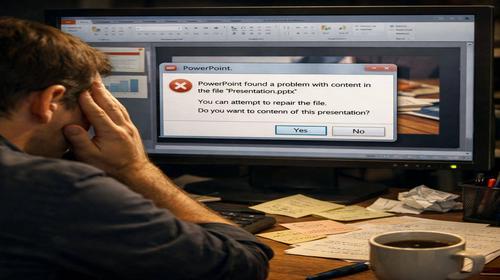
PowerPoint не открывает файл
Краткое описание: PowerPoint не открывает файлы PPT или PPTX? Узнайте, как исправить PowerPoint error в Windows с помощью пошаговой инструкции, настроек и практических советов.
Когда возникает проблема
- Файл заблокирован системой Windows после загрузки из интернета или email.
- PowerPoint обнаруживает поврежденное содержимое PPTX из-за защищенного просмотра или антивируса.
- Старый формат PPT (PowerPoint 95-2003) не совместим с новыми версиями.
- Файл поврежден из-за неправильного сохранения, больших медиафайлов или конфликтов процессов.
- Файл находится в синхронизированной папке OneDrive или Dropbox и блокируется при открытии.
Пошаговая инструкция
- Проверьте блокировку файла в свойствах. Щелкните правой кнопкой мыши по файлу PPT или PPTX в Проводнике Windows и выберите Свойства. На вкладке Общие найдите кнопку Разблокировать и нажмите её. Нажмите OK и попробуйте открыть файл снова.
- Отключите защищенный просмотр в PowerPoint. Откройте PowerPoint, перейдите Файл > Параметры. Выберите Центр управления безопасностью > Параметры центра безопасности. Перейдите в раздел Защищенный просмотр и снимите все галочки. Сохраните изменения и перезапустите программу.
- Добавьте папку в доверенные расположения. Создайте папку, например C:\TrustedPPT, и скопируйте туда файл. В PowerPoint откройте Файл > Параметры > Центр безопасности > Доверенные расположения. Добавьте папку и откройте файл снова.
- Используйте функцию Открыть и восстановить. В PowerPoint выберите Файл > Открыть, выберите файл, нажмите стрелку рядом с кнопкой и выберите Открыть и восстановить. При необходимости сожмите медиафайлы и сохраните как новый файл.
- Проверьте процессы и обновите PowerPoint. Нажмите Ctrl + Shift + Esc и завершите процессы powerpnt.exe. Обновите Office через настройки. При необходимости выполните sfc /scannow в командной строке от администратора.
Полезные советы
- Всегда используйте формат PPTX для совместимости.
- Включите автосохранение каждые 5 минут.
- Для больших файлов используйте ссылки вместо встроенного видео.
- Проверяйте файлы на вирусы перед открытием.
- Работайте с локальными копиями, а не в облаке.
Распространенные ошибки пользователей
Пользователи часто игнорируют блокировку файла, из-за чего PowerPoint error повторяется. Не открывайте поврежденные файлы без функции восстановления. Антивирус может блокировать файлы — добавьте исключения. Не работайте напрямую в облачных папках. Старые форматы PPT вызывают ошибки, поэтому используйте PPTX.
Часто задаваемые вопросы:
Работает ли это на других версиях Windows?
Да, подходит для Windows 7, 8, 10 и 11.
Влияет ли это на производительность?
Нет, настройки PowerPoint не нагружают систему.
Работает ли это на ноутбуках?
Да, шаги одинаковы.
Нужно ли перезагружать компьютер?
Да, после изменений.
Нужно ли удалять старую версию?
Нет, достаточно обновления.
Могут ли обновления Windows вызвать проблему?
Да, могут усиливать защиту файлов.
Как проверить, что проблема решена?
Откройте файл и убедитесь, что он загружается без ошибок.
Можно ли использовать старые версии?
Можно, но лучше использовать новые версии.
Что делать, если проблема повторяется?
Запустите проверку системы и проверьте антивирус.
Вывод
Проблемы с открытием файлов PowerPoint решаются разблокировкой файла, отключением защищенного просмотра, восстановлением и обновлением Office. Эти действия устраняют ошибки и обеспечивают стабильную работу в Windows.