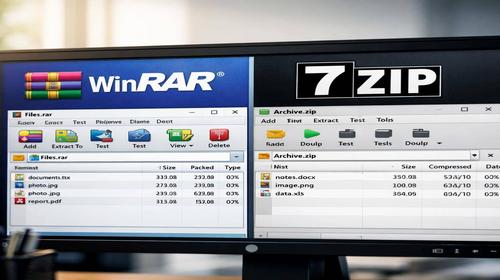
WinRAR vs 7-Zip: что лучше для архивации файлов в Windows
Краткое описание: Подробное сравнение WinRAR vs 7-Zip: скорость, степень сжатия, поддержка форматов и безопасность. Узнайте, что лучше WinRAR или 7-Zip для оптимизации архивов в Windows.
Когда возникает эта задача
- Необходимо быстро сжать большие файлы, например видео или аудио, чтобы освободить место на диске.
- Архивы занимают слишком много места из-за слабого уровня сжатия.
- Медленная работа с архивами на слабых компьютерах, особенно при распаковке.
- Текущий архиватор не поддерживает нужные форматы, например RAR или 7z.
- Нужен бесплатный инструмент без постоянных напоминаний о покупке лицензии.
Пошаговая инструкция
- Установка программ для сравнения WinRAR и 7-Zip. Скачайте 7-Zip с официального сайта — это полностью бесплатный архиватор с открытым кодом. WinRAR доступен в виде пробной версии на 40 дней. Установите обе программы в стандартную папку C:\Program Files и включите интеграцию с проводником Windows. После установки проверьте контекстное меню правой кнопкой мыши.
- Настройка интерфейса и производительности. В 7-Zip откройте Tools — Options и включите интеграцию с системой. В WinRAR зайдите в Settings и активируйте ассоциации файлов RAR и ZIP. Проверьте работу на тестовом файле около 100 МБ. В командной строке можно использовать команды: 7z a archive.7z file.txt или rar a archive.rar file.txt.
- Тестирование скорости сжатия. На практике WinRAR быстрее работает с форматами ZIP и офисными файлами. 7-Zip показывает лучшие результаты при работе с видео и большими архивами. Например, формат LZMA2 в 7-Zip позволяет эффективно использовать несколько потоков процессора.
- Сравнение степени сжатия и форматов. 7-Zip обеспечивает более высокий коэффициент сжатия в формате 7z. Он поддерживает большое количество форматов: ZIP, TAR, GZIP и другие. WinRAR лучше работает с форматом RAR и обеспечивает стабильную скорость. Для максимального сжатия используйте параметры -mx=9 в 7-Zip или уровень Ultra в WinRAR.
- Безопасность и восстановление данных. Обе программы поддерживают шифрование AES-256. WinRAR имеет дополнительную функцию восстановления поврежденных архивов. Для защиты данных используйте сложные пароли и регулярно обновляйте программы до последних версий.
Полезные советы
- Используйте 7-Zip для максимального сжатия больших файлов.
- WinRAR удобнее для начинающих благодаря простому интерфейсу.
- Включайте многопоточность в 7-Zip для ускорения работы.
- Регулярно обновляйте архиваторы для безопасности.
- Тестируйте разные форматы перед работой с важными данными.
Распространенные ошибки программ
Многие пользователи игнорируют уведомления WinRAR после окончания пробного периода. Если это мешает, можно перейти на 7-Zip. Частая ошибка — использование слабого пароля, что снижает безопасность архивов. Также пользователи иногда пытаются сжимать видеофайлы, которые уже имеют высокий уровень компрессии, что не дает результата. Важно очищать временные файлы системы и не использовать устаревшие версии программ.
Частые вопросы:
Работает ли это в других версиях Windows?
Да, обе программы поддерживаются в Windows 7, 8, 10 и 11.
Влияет ли программа на производительность компьютера?
7-Zip потребляет меньше ресурсов, а WinRAR быстрее выполняет операции.
Подходит ли это для ноутбуков?
Да, обе программы отлично работают на ноутбуках.
Нужно ли перезагружать компьютер?
Нет, изменения применяются сразу.
Нужно ли удалять старую версию перед установкой?
Рекомендуется удалить старую версию для корректной работы.
Могут ли обновления Windows вызвать проблемы?
Иногда после обновлений нужно заново настроить интеграцию.
Как проверить результат?
Создайте тестовый архив и сравните его размер и скорость обработки.
Можно ли использовать старые версии?
Не рекомендуется из-за уязвимостей безопасности.
Что делать при повторении проблемы?
Переустановите программу и очистите системный реестр.
Вывод
В сравнении WinRAR vs 7-Zip нельзя выделить абсолютного лидера. Что лучше WinRAR или 7-Zip зависит от ваших задач. 7-Zip выигрывает за счет бесплатности и лучшего сжатия, а WinRAR — благодаря скорости и удобству. Рекомендуется протестировать оба варианта и выбрать оптимальный для своих задач.
Читайте также
Если вам была полезна эта статья, добавьте наш блог
про компьютер
в закладки.
Быстрый способ: нажмите Ctrl + D, чтобы сохранить страницу.