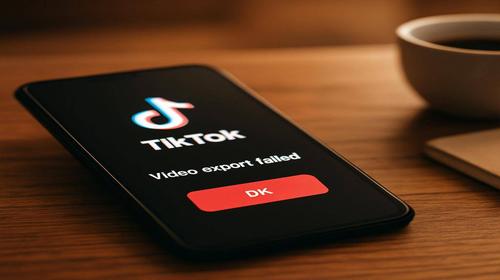
TikTok не экспортирует видео — руководство для начинающих
Краткое описание: Решение ошибки TikTok, когда видео не загружается в Windows. Пошаговая инструкция по настройке, проверке формата, очистке кеша и оптимизации программ Windows.
Когда возникает эта проблема
- Неправильный формат видео или неподдерживаемый кодек.
- Нестабильное интернет-соединение или медленная сеть.
- Переполненный кеш TikTok в Windows.
- Старая версия TikTok или конфликт после обновлений Windows.
- Ограничения платформы: shadow ban, блокировка или ошибка модерации.
Пошаговая инструкция
- Проверьте сеть и основные настройки устройства. Откройте Параметры Windows через Win + I. Перейдите в Сеть и Интернет > Состояние. Запустите средство устранения неполадок. Если используете Wi-Fi, откройте CMD от администратора и выполните ping google.com -t. При задержке выше 100 мс переключитесь на кабельное подключение. Перезагрузите роутер и временно отключите VPN.
- Очистите кеш TikTok в Windows. Полностью закройте TikTok. Нажмите Win + R, введите %appdata% и откройте папку TikTok или tt. Удалите временные файлы, предварительно сохранив черновики. Затем обновите TikTok через Microsoft Store и освободите минимум 5 ГБ места на диске.
- Проверьте формат видео. TikTok лучше всего работает с MP4, разрешением 1080×1920, 25–30 FPS и кодеком H.264. Если видео горизонтальное, 4K или использует другой кодек — конвертируйте его через HandBrake, VLC, CapCut или Premiere Pro. В HandBrake выберите профиль Fast 1080p30.
- Проверьте настройки конфиденциальности и ограничения TikTok. Откройте TikTok > Профиль > Меню > Конфиденциальность. Установите видео как Публичное. Для проверки shadow ban загрузите тестовое видео с другого аккаунта. Избегайте контента с авторской музыкой, спама или нарушений правил.
- Переустановите TikTok и проверьте результат. Закройте TikTok через Диспетчер задач. Удалите программу через Приложения и возможности. Установите свежую версию из Microsoft Store или с официального сайта TikTok. Загрузите короткое тестовое видео и проверьте обработку.
Полезные советы
- Всегда экспортируйте видео в формате 1080×1920 перед загрузкой.
- Используйте стабильное подключение со скоростью от 10 Мбит/с.
- Регулярно обновляйте Windows и TikTok.
- Проверяйте загрузку через другой аккаунт для исключения блокировки.
- Сохраняйте черновики локально перед очисткой кеша.
Распространённые ошибки программы
Пользователи часто загружают горизонтальные или 4K-видео, из-за чего TikTok выдаёт ошибку обработки. Многие не очищают кеш, что приводит к накоплению временных файлов и сбоям экспорта. Использование VPN также может вызывать региональные ограничения и проблемы загрузки.
Часто задаваемые вопросы
Работает ли это в других версиях Windows?
Да, инструкция подходит для Windows 10 и Windows 11.
Влияет ли TikTok на производительность компьютера?
Нет, приложение лёгкое. Очистка кеша даже ускоряет работу системы.
Подходит ли это для ноутбуков?
Да, главное — стабильный интернет и достаточный объём памяти.
Нужно ли перезагружать компьютер после изменений?
Да, особенно после очистки кеша или переустановки TikTok.
Нужно ли удалять старую версию программы?
Да, это помогает избежать конфликтов и повреждённых настроек.
Могут ли обновления Windows вызывать проблему?
Да, некоторые обновления меняют сетевые и защитные параметры.
Как проверить, что проблема решена?
Загрузите короткое тестовое видео. Если обработка проходит быстро — всё работает нормально.
Можно ли использовать старые версии TikTok?
Нет, старые версии могут не поддерживать новые функции платформы.
Что делать, если проблема появляется снова?
Проверьте аккаунт на ограничения и обратитесь в поддержку TikTok.
Заключение
Это руководство помогает устранить ошибки экспорта TikTok в Windows с помощью очистки кеша, проверки формата видео и оптимизации сети. Регулярное обновление TikTok и Windows предотвращает будущие сбои и повышает стабильность системы.
Читайте также
Закладки
Если статья была полезной, добавьте наш блог о Windows и программах в закладки.
Нажмите Ctrl + D