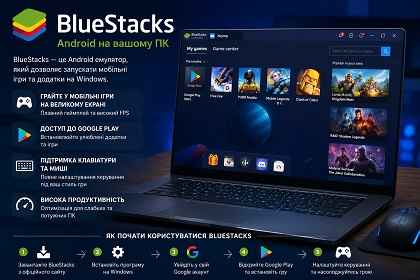
BlueStacks — что это за программа и как ею пользоваться
Краткое описание: BlueStacks — популярный Android эмулятор для Windows, позволяющий запускать мобильные игры и приложения на ПК. Узнайте, как установить BlueStacks, настроить FPS, клавиатуру и оптимизировать работу эмулятора.
Когда эта программа нужна
- Нужно запускать Android игры на Windows.
- Хотите играть в Free Fire, PUBG Mobile или Mobile Legends на ПК.
- Требуется Android эмулятор для приложений и тестирования.
- Телефон слабый или не поддерживает современные игры.
- Нужно использовать клавиатуру и мышь в мобильных играх.
Самый быстрый способ начать пользоваться BlueStacks
- Скачайте BlueStacks с официального сайта.
- Установите программу на Windows.
- Войдите в Google аккаунт.
- Откройте Google Play и установите игру или приложение.
- Настройте клавиатуру и FPS.
Что такое BlueStacks?
BlueStacks — это Android эмулятор для Windows, который запускает мобильные приложения и игры прямо на компьютере. Программа создаёт виртуальное Android устройство и позволяет использовать Google Play, APK файлы и Android приложения.
BlueStacks особенно популярен среди геймеров, поскольку позволяет запускать Free Fire, PUBG Mobile, Clash of Clans, TikTok и другие мобильные приложения на большом экране с клавиатурой и мышью.
Как установить BlueStacks
- Перейдите на официальный сайт BlueStacks.
- Нажмите Download BlueStacks.
- Запустите установщик и дождитесь завершения установки.
- Войдите в Google аккаунт.
- Откройте Google Play и установите нужные приложения.
Основные настройки BlueStacks
Для стабильной работы рекомендуется:
- CPU — 4 ядра
- RAM — 4 GB или больше
- FPS — 60
- Performance Mode — High Performance
- Graphics Renderer — DirectX или OpenGL
Такие параметры помогают избежать лагов и зависаний в Windows.
Настройка клавиатуры и управления
BlueStacks поддерживает полную настройку клавиш:
- WASD — движение персонажа
- Space — прыжок
- Ctrl — приседание
- Mouse — прицеливание
- Shift — ускорение
Для изменения управления нажмите Ctrl + Shift + A внутри эмулятора.
Полезные советы
- Включите Virtualization в BIOS для лучшей производительности.
- Закрывайте браузер и лишние программы перед запуском игр.
- Регулярно очищайте кеш BlueStacks.
- Обновляйте драйверы видеокарты.
- Для слабых ПК используйте графику Smooth.
Распространённые ошибки BlueStacks
Чаще всего пользователи выделяют слишком мало RAM или CPU, из-за чего эмулятор начинает лагать. Другая распространённая проблема — отключённая Virtualization в BIOS. Также BlueStacks может зависать из-за старых драйверов или конфликтов с Hyper-V в Windows.
Часто задаваемые вопросы
BlueStacks бесплатный?
Да, программу можно использовать бесплатно.
Работает ли BlueStacks на Windows 10 и 11?
Да, эмулятор поддерживает обе системы.
Можно ли запускать APK файлы?
Да, BlueStacks поддерживает ручную установку APK.
Сколько RAM нужно для BlueStacks?
Рекомендуется минимум 4 GB RAM.
Нужна ли Virtualization?
Да, она значительно улучшает производительность эмулятора.
Почему BlueStacks лагает?
Причиной может быть слабый ПК, старые драйверы или неправильные настройки.
Можно ли играть в Free Fire через BlueStacks?
Да, это одна из самых популярных игр для эмулятора.
Заключение
BlueStacks — один из лучших Android эмуляторов для Windows. Программа позволяет запускать мобильные игры и приложения на ПК с высоким FPS, поддержкой клавиатуры и стабильной производительностью.
Читайте также
Закладки
Если эта статья была полезной, добавьте наш блог о Windows и программах в закладки.
Нажмите Ctrl + D