Как пользоваться HD Tune
Краткое описание: Узнайте, как использовать HD Tune для проверки HDD и SSD дисков в Windows. Программа позволяет тестировать скорость накопителя, анализировать SMART параметры, искать bad sectors и контролировать температуру диска.
Жёсткий диск или SSD — один из важнейших компонентов любого компьютера. Именно на накопителе хранятся Windows, программы, фотографии, документы и другие важные файлы. Если диск начинает работать нестабильно, это может привести к зависаниям системы, ошибкам и даже полной потере данных.
Существует множество программ для диагностики накопителей, однако HD Tune остаётся одной из самых популярных утилит для проверки HDD и SSD в Windows. Программа подходит как обычным пользователям, так и специалистам по ремонту компьютеров.
Когда стоит использовать HD Tune
- Компьютер начал медленно работать.
- Windows зависает или долго загружается.
- Жёсткий диск шумит или щёлкает.
- Нужно проверить новый HDD или SSD.
- Появляются ошибки копирования файлов.
- Ноутбук сильно нагревается.
- Есть подозрение на bad sectors.
- Требуется проверить скорость накопителя.
Что такое HD Tune
HD Tune — это программа для диагностики накопителей в Windows. Она поддерживает HDD, SSD, NVMe накопители, USB диски и карты памяти.
Главное преимущество HD Tune — простой интерфейс и большое количество инструментов для проверки состояния диска.
С помощью HD Tune можно:
- Проверять SMART параметры.
- Тестировать скорость HDD и SSD.
- Искать bad sectors.
- Контролировать температуру накопителя.
- Проверять стабильность работы диска.
- Анализировать производительность.
- Выявлять проблемы SATA кабеля.
Как установить HD Tune
- Скачайте программу с официального сайта.
- Запустите установщик.
- Установите HD Tune в Windows.
- Откройте программу от имени администратора.
Также существует бесплатная версия HD Tune Free для базовой диагностики.
Интерфейс HD Tune
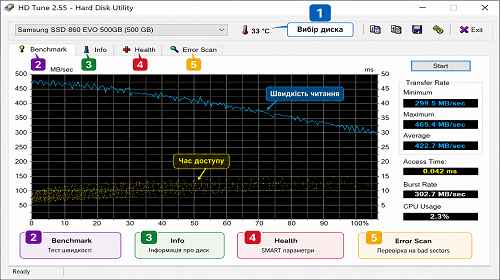
После запуска программы выберите накопитель, который хотите проверить. Далее доступны основные вкладки:
- Benchmark
- Health
- Error Scan
- Info
- Disk Monitor
Каждая вкладка отвечает за отдельный тип диагностики диска.
Как проверить SMART в HD Tune
SMART — это система самодиагностики накопителя, которая фиксирует ошибки и контролирует состояние диска.
- Откройте вкладку Health.
- Просмотрите SMART параметры.
- Обратите внимание на жёлтые или красные значения.
Наиболее важные параметры:
- Reallocated Sector Count
- Current Pending Sector
- Ultra DMA CRC Error Count
- Power-On Hours
- Temperature
- Spin Retry Count
Если количество повреждённых секторов увеличивается — диск может скоро выйти из строя.
Что такое bad sectors
Bad sectors — это повреждённые области жёсткого диска, которые больше не могут нормально хранить данные.
Причины появления bad sectors:
- Физический износ HDD.
- Перегрев накопителя.
- Проблемы с питанием.
- Падение ноутбука.
- Неправильное выключение компьютера.
Если bad sectors становится слишком много — накопитель лучше заменить.
Как проверить диск на bad sectors
- Откройте вкладку Error Scan.
- Нажмите Start.
- Дождитесь завершения проверки.
Во время теста HD Tune проверяет каждый сектор накопителя.
- Зелёные блоки — диск работает нормально.
- Красные блоки — bad sectors.
Полная проверка большого HDD может занимать несколько часов.
Как проверить скорость диска
HD Tune позволяет тестировать производительность накопителя через Benchmark.
- Откройте вкладку Benchmark.
- Нажмите Start.
- Дождитесь завершения теста.
Программа покажет:
- Минимальную скорость чтения.
- Максимальную скорость.
- Среднюю скорость.
- Время доступа к данным.
- Нагрузку на процессор.
Какая скорость HDD и SSD считается нормальной
- HDD 5400 RPM — примерно 80–120 MB/s
- HDD 7200 RPM — 120–180 MB/s
- SATA SSD — 450–550 MB/s
- NVMe SSD — от 1500 MB/s и выше
Если скорость значительно ниже — проблема может быть в диске, SATA кабеле или контроллере.
Температура диска в HD Tune
Высокая температура негативно влияет на срок службы накопителя.
- HDD — 30–45°C
- SSD — 30–50°C
- NVMe SSD — до 70°C
Если температура слишком высокая:
- Очистите компьютер от пыли.
- Проверьте вентиляторы.
- Улучшите охлаждение корпуса.
- Замените термопрокладки NVMe.
Почему HD Tune показывает ошибки
Ошибки могут появляться из-за:
- Bad sectors.
- Проблем SATA кабеля.
- Нестабильного питания.
- Перегрева.
- Износа HDD.
Особенно опасны SMART ошибки и большое количество красных секторов.
HD Tune для SSD
Программа отлично работает не только с HDD, но и с SSD накопителями.
Для SSD особенно важно контролировать:
- Температуру.
- Оставшийся ресурс.
- Ошибки чтения.
- Состояние NAND памяти.
Преимущества HD Tune
- Простой интерфейс.
- Быстрая проверка диска.
- Поддержка HDD и SSD.
- Benchmark тесты.
- SMART мониторинг.
- Поиск bad sectors.
Недостатки HD Tune
- Бесплатная версия имеет ограничения.
- Нет встроенного украинского языка.
- Некоторые функции доступны только в Pro версии.
Что лучше — HD Tune или CrystalDiskInfo
CrystalDiskInfo лучше подходит для постоянного мониторинга SMART и температуры.
HD Tune предлагает больше возможностей для тестирования скорости и проверки поверхности диска.
Многие специалисты используют обе программы одновременно.
Часто задаваемые вопросы
HD Tune бесплатная?
Да, существует бесплатная версия HD Tune Free.
Работает ли HD Tune с SSD?
Да, поддерживаются HDD, SSD и NVMe накопители.
Что означают красные блоки?
Это bad sectors или повреждённые области диска.
Можно ли доверять SMART?
Да, SMART помогает заранее выявлять проблемы накопителя.
Почему диск работает медленно?
Причиной могут быть bad sectors или износ накопителя.
HD Tune работает на Windows 11?
Да, современные версии поддерживают Windows 10 и Windows 11.
Могут ли SSD иметь bad sectors?
Да, SSD накопители также могут иметь повреждённые блоки памяти.
Заключение
HD Tune — одна из лучших программ для проверки HDD и SSD дисков в Windows. Она помогает анализировать SMART параметры, тестировать скорость накопителя, находить bad sectors и вовремя обнаруживать проблемы диска до потери важных данных.
Читайте также
Закладки
Если эта статья была полезной, добавьте наш блог о Windows и программах в закладки.
Нажмите Ctrl + D