Cómo usar HD Tune
Descripción breve: Descubra cómo utilizar HD Tune para comprobar discos HDD y SSD en Windows. El programa permite probar la velocidad del disco, analizar valores SMART, buscar bad sectors y controlar la temperatura del almacenamiento.
El disco duro o SSD es uno de los componentes más importantes de cualquier ordenador. En él se almacenan Windows, programas, fotografías, documentos y otros archivos importantes. Si el disco comienza a funcionar de manera inestable, pueden aparecer bloqueos, errores del sistema e incluso pérdida de datos.
Existen muchas herramientas para comprobar discos, pero HD Tune sigue siendo uno de los programas más populares para diagnosticar HDD y SSD en Windows. Es útil tanto para usuarios comunes como para técnicos de reparación de ordenadores.
Cuándo usar HD Tune
- El ordenador comenzó a funcionar lento.
- Windows se congela o tarda mucho en iniciar.
- El disco duro hace ruido o clics.
- Quiere comprobar un SSD o HDD nuevo.
- Aparecen errores al copiar archivos.
- El portátil se calienta demasiado.
- Sospecha de bad sectors.
- Necesita comprobar la velocidad del disco.
Qué es HD Tune
HD Tune es un programa de diagnóstico para discos en Windows. Soporta HDD, SSD, NVMe, discos USB e incluso tarjetas de memoria.
La principal ventaja de HD Tune es su interfaz sencilla y la gran cantidad de herramientas para comprobar el estado del almacenamiento.
Con HD Tune puede:
- Comprobar valores SMART.
- Probar la velocidad del HDD o SSD.
- Buscar bad sectors.
- Controlar la temperatura del disco.
- Verificar estabilidad del almacenamiento.
- Analizar rendimiento del disco.
- Detectar problemas de cables SATA.
Cómo instalar HD Tune
- Descargue el programa desde el sitio oficial.
- Ejecute el instalador.
- Instale HD Tune en Windows.
- Abra el programa como Administrador.
También existe una versión gratuita llamada HD Tune Free.
Interfaz de HD Tune
Después de abrir el programa, seleccione el disco que desea comprobar. Luego estarán disponibles varias pestañas principales:
- Benchmark
- Health
- Error Scan
- Info
- Disk Monitor
Cada pestaña está diseñada para un tipo diferente de análisis del disco.
Cómo comprobar SMART en HD Tune
SMART es un sistema de autodiagnóstico que registra errores y controla el estado del disco.
- Abra la pestaña Health.
- Revise los parámetros SMART.
- Preste atención a valores amarillos o rojos.
Los parámetros más importantes son:
- Reallocated Sector Count
- Current Pending Sector
- Ultra DMA CRC Error Count
- Power-On Hours
- Temperature
- Spin Retry Count
Si el número de sectores dañados aumenta, el disco puede fallar pronto.
Qué son los bad sectors
Los bad sectors son áreas dañadas del disco duro que ya no pueden almacenar datos correctamente.
Las causas más comunes son:
- Desgaste físico del HDD.
- Sobrecalentamiento.
- Problemas de alimentación.
- Caídas del portátil.
- Apagados incorrectos del sistema.
Si aparecen demasiados bad sectors, es mejor reemplazar el disco.
Cómo comprobar bad sectors
- Abra la pestaña Error Scan.
- Pulse Start.
- Espere a que finalice el análisis.
Durante el análisis, HD Tune revisa cada sector del disco.
- Bloques verdes — sectores normales.
- Bloques rojos — bad sectors.
La comprobación completa de un HDD grande puede tardar varias horas.
Cómo comprobar la velocidad del disco
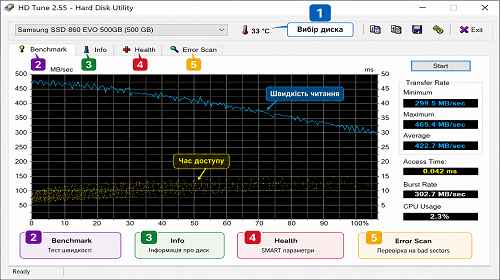
HD Tune permite medir el rendimiento del almacenamiento usando Benchmark.
- Abra la pestaña Benchmark.
- Pulse Start.
- Espere a que termine la prueba.
El programa mostrará:
- Velocidad mínima de lectura.
- Velocidad máxima.
- Velocidad promedio.
- Tiempo de acceso.
- Uso del procesador.
Qué velocidad HDD y SSD es normal
- HDD 5400 RPM — aproximadamente 80–120 MB/s
- HDD 7200 RPM — 120–180 MB/s
- SATA SSD — 450–550 MB/s
- NVMe SSD — desde 1500 MB/s o más
Si la velocidad es mucho menor, puede haber problemas con el disco, el cable SATA o el controlador.
Temperatura del disco en HD Tune
Las temperaturas altas reducen la vida útil del almacenamiento.
- HDD — 30–45°C
- SSD — 30–50°C
- NVMe SSD — hasta 70°C
Si la temperatura es demasiado alta:
- Limpie el ordenador del polvo.
- Revise los ventiladores.
- Mejore la ventilación de la caja.
- Cambie las almohadillas térmicas NVMe.
Por qué HD Tune muestra errores
Los errores pueden aparecer debido a:
- Sectores dañados.
- Problemas con el cable SATA.
- Alimentación inestable.
- Sobrecalentamiento.
- Desgaste del HDD.
Los errores SMART y muchos sectores rojos son especialmente peligrosos.
HD Tune para SSD
El programa funciona muy bien no solo con HDD, sino también con SSD.
En SSD es importante controlar:
- Temperatura.
- Vida útil restante.
- Errores de lectura.
- Estado de memoria NAND.
Ventajas de HD Tune
- Interfaz sencilla.
- Comprobación rápida del disco.
- Soporte para HDD y SSD.
- Pruebas Benchmark.
- Monitorización SMART.
- Búsqueda de bad sectors.
Desventajas de HD Tune
- La versión gratuita tiene limitaciones.
- No incluye idioma español en algunas versiones.
- Algunas funciones solo están disponibles en HD Tune Pro.
Qué es mejor — HD Tune o CrystalDiskInfo
CrystalDiskInfo es mejor para monitorización constante de SMART y temperatura.
HD Tune ofrece más herramientas para pruebas de velocidad y análisis de superficie.
Muchos técnicos utilizan ambos programas al mismo tiempo.
Preguntas frecuentes
¿HD Tune es gratuito?
Sí, existe una versión llamada HD Tune Free.
¿Funciona con SSD?
Sí, soporta HDD, SSD y NVMe.
¿Qué significan los bloques rojos?
Indican bad sectors o áreas dañadas.
¿Se puede confiar en SMART?
Sí, SMART ayuda a detectar problemas del disco.
¿Por qué el disco funciona lento?
La causa puede ser desgaste o bad sectors.
¿HD Tune funciona en Windows 11?
Sí, las versiones modernas soportan Windows 10 y 11.
¿Un SSD puede tener bad sectors?
Sí, los SSD también pueden tener bloques dañados.
Conclusión
HD Tune es una de las mejores herramientas para comprobar HDD y SSD en Windows. Ayuda a analizar valores SMART, probar la velocidad del disco, detectar bad sectors y encontrar problemas antes de perder datos importantes.
Lea también
Marcadores
Si este artículo fue útil, agregue nuestro blog sobre Windows y programas a sus marcadores.
Presione Ctrl + D