Як користуватися HD Tune
Короткий опис: Дізнайтесь, як користуватися HD Tune для перевірки HDD та SSD дисків у Windows. Програма дозволяє тестувати швидкість накопичувача, перевіряти SMART параметри, шукати bad sectors та контролювати температуру жорсткого диска.
Жорсткий диск або SSD накопичувач — одна з найважливіших частин будь-якого комп’ютера. Саме на диску зберігається Windows, програми, фотографії, документи та інші файли. Якщо накопичувач починає працювати нестабільно, це може призвести до зависань, помилок системи або навіть повної втрати даних.
Для перевірки стану диска існує багато програм, але HD Tune залишається однією з найпопулярніших утиліт для діагностики HDD та SSD у Windows. Програма підходить як для звичайних користувачів, так і для спеціалістів з ремонту комп’ютерів.
Коли потрібно використовувати HD Tune
- Комп’ютер почав повільно працювати.
- Windows зависає або довго завантажується.
- Жорсткий диск шумить чи клацає.
- Потрібно перевірити SSD або HDD після покупки.
- З’являються помилки копіювання файлів.
- Ноутбук почав сильно грітися.
- Є підозра на bad sectors.
- Потрібно перевірити швидкість накопичувача.
Що таке HD Tune
HD Tune — це програма для діагностики накопичувачів у Windows. Вона підтримує HDD, SSD, NVMe накопичувачі, USB диски та навіть карти пам’яті.
Основна перевага HD Tune полягає у простому інтерфейсі та великій кількості функцій для перевірки стану диска.
За допомогою HD Tune можна:
- Перевіряти SMART параметри диска.
- Тестувати швидкість HDD або SSD.
- Шукати bad sectors.
- Контролювати температуру накопичувача.
- Перевіряти стабільність роботи диска.
- Аналізувати продуктивність накопичувача.
- Виявляти проблеми з кабелями SATA.
Як встановити HD Tune
- Завантажте програму з офіційного сайту.
- Запустіть інсталятор.
- Встановіть HD Tune у Windows.
- Запустіть програму від імені адміністратора.
Також існує безкоштовна версія HD Tune Free, яка підходить для більшості базових перевірок.
Інтерфейс HD Tune
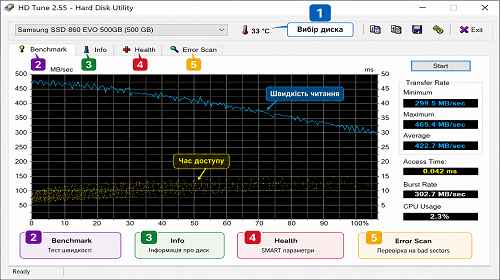
Після запуску програми зверху потрібно обрати накопичувач, який ви хочете перевірити. Далі доступні основні вкладки:
- Benchmark
- Health
- Error Scan
- Info
- Disk Monitor
Кожна вкладка відповідає за окремий тип тестування диска.
Як перевірити SMART у HD Tune
SMART — це система самодіагностики диска, яка записує інформацію про помилки та стан накопичувача.
- Відкрийте вкладку Health.
- Перегляньте список параметрів SMART.
- Зверніть увагу на жовті або червоні значення.
Найважливіші параметри:
- Reallocated Sector Count
- Current Pending Sector
- Ultra DMA CRC Error Count
- Power-On Hours
- Temperature
- Spin Retry Count
Якщо кількість пошкоджених секторів збільшується — диск починає деградувати та може скоро вийти з ладу.
Що таке bad sectors
Bad sectors — це пошкоджені ділянки жорсткого диска, які більше не можуть нормально зберігати інформацію.
Причини появи bad sectors:
- Фізичне зношення HDD.
- Перегрів накопичувача.
- Проблеми з живленням.
- Падіння ноутбука.
- Вимкнення комп’ютера під час роботи.
Якщо bad sectors стає багато — диск краще замінити.
Як перевірити диск на bad sectors
- Відкрийте вкладку Error Scan.
- Натисніть Start.
- Дочекайтесь завершення перевірки.
Під час тесту HD Tune перевіряє кожен сектор накопичувача.
- Зелені блоки — диск працює нормально.
- Червоні блоки — bad sectors.
Повна перевірка великого HDD може тривати кілька годин.
Як перевірити швидкість диска
HD Tune дозволяє перевірити продуктивність накопичувача через Benchmark тест.
- Відкрийте вкладку Benchmark.
- Натисніть Start.
- Дочекайтесь завершення тестування.
Програма покаже:
- Мінімальну швидкість читання.
- Максимальну швидкість.
- Середню швидкість.
- Час доступу до даних.
- Навантаження на процесор.
Яка швидкість HDD та SSD нормальна
- HDD 5400 RPM — приблизно 80–120 MB/s
- HDD 7200 RPM — 120–180 MB/s
- SATA SSD — 450–550 MB/s
- NVMe SSD — від 1500 MB/s і більше
Якщо швидкість сильно нижча — можливі проблеми з диском, SATA кабелем або контролером.
Температура диска у HD Tune
Висока температура негативно впливає на ресурс накопичувача.
- HDD — 30–45°C
- SSD — 30–50°C
- NVMe SSD — до 70°C
Якщо температура постійно висока:
- Очистіть комп’ютер від пилу.
- Перевірте вентилятори.
- Покращіть охолодження корпусу.
- Замініть термопрокладки для NVMe.
Чому HD Tune показує помилки
Помилки можуть виникати через:
- Пошкоджені сектори.
- Проблеми SATA кабелю.
- Нестабільне живлення.
- Перегрів диска.
- Зношення HDD.
Особливо небезпечні помилки SMART та велика кількість червоних секторів.
HD Tune для SSD
Програма добре працює не лише з HDD, але і з SSD накопичувачами.
Для SSD особливо важливо контролювати:
- Температуру.
- Залишковий ресурс.
- Помилки читання.
- Стан пам’яті NAND.
Переваги HD Tune
- Простий інтерфейс.
- Швидка перевірка диска.
- Підтримка HDD та SSD.
- Benchmark тести.
- SMART моніторинг.
- Пошук bad sectors.
Недоліки HD Tune
- Безкоштовна версія має обмеження.
- Немає української мови.
- Деякі функції доступні лише у Pro версії.
Що краще — HD Tune чи CrystalDiskInfo
CrystalDiskInfo краще підходить для постійного моніторингу SMART та температури.
HD Tune має більше функцій для тестування швидкості та перевірки поверхні диска.
Багато спеціалістів використовують обидві програми одночасно.
Часті запитання
HD Tune безкоштовна?
Так, доступна HD Tune Free.
Чи працює програма з SSD?
Так, підтримуються HDD, SSD та NVMe.
Що означають червоні квадрати?
Це bad sectors або проблемні ділянки диска.
Чи можна довіряти SMART?
Так, SMART допомагає виявляти проблеми накопичувача.
Чому диск повільно працює?
Причиною можуть бути bad sectors або зношення накопичувача.
Чи HD Tune працює на Windows 11?
Так, сучасні версії підтримують Windows 10 та 11.
Чи може SSD мати bad sectors?
Так, SSD також можуть мати пошкоджені блоки пам’яті.
Висновок
HD Tune — одна з найкращих програм для перевірки HDD та SSD дисків у Windows. Вона допомагає перевіряти SMART параметри, тестувати швидкість накопичувача, знаходити bad sectors та вчасно помічати проблеми диска до втрати важливих даних.
Читайте також
Закладки
Якщо ця стаття була корисною, додайте наш блог про Windows та програми у закладки.
Натисніть Ctrl + D