Почему после обновлений Windows в мае 2026 появилось сообщение «Непроверенный источник» при подключении по RDP
Краткое описание: После майских обновлений Windows 2026 многие пользователи начали видеть предупреждение о непроверенном источнике при подключении через RDP. Разбираем причины проблемы, неудобства и способы решения.
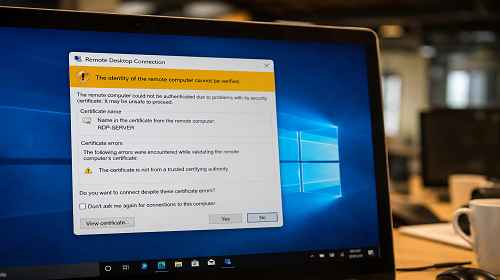
В мае 2026 Microsoft выпустила очередные обновления безопасности для Windows и служб Remote Desktop. После установки обновлений тысячи пользователей начали получать сообщения вроде «Не удалось проверить издателя», «Ненадёжный сертификат» или «Непроверенный источник» при подключении к удалённому рабочему столу.
Сильнее всего проблема затронула компании, использующие старые версии Windows Server, самоподписанные сертификаты или RDP через VPN. Во многих случаях сервер продолжает работать нормально, но Windows начала гораздо жёстче проверять сертификаты и параметры шифрования.
Когда начала появляться проблема
- После установки обновлений Windows 10 и Windows 11 за май 2026
- После обновления Windows Server
- После изменения политик безопасности RDP
- При использовании старых RDP-серверов
- При подключении через VPN или RDP Gateway
Что именно изменила Microsoft
Основная причина появления предупреждений — усиленная проверка сертификатов и шифрования RDP-подключений.
Теперь Windows более строго проверяет:
- SSL/TLS сертификаты
- имя сервера
- срок действия сертификата
- алгоритмы шифрования
- старые протоколы TLS 1.0 и TLS 1.1
- подлинность RDP Gateway
Из-за этого даже рабочие серверы начали показывать предупреждения безопасности.
Какие неудобства это вызвало
- Пользователи начали бояться подключаться к серверу
- Появились дополнительные окна подтверждения
- Автоматические RDP-подключения начали останавливаться
- В некоторых компаниях перестали корректно работать сохранённые RDP-файлы
- Старые Windows Server 2012/2016 начали выдавать ошибки сертификатов
- Сильно увеличилось количество обращений к системным администраторам
Самый быстрый способ подключиться
- Нажать «Дополнительно» в окне предупреждения
- Проверить имя сервера
- Выбрать «Подключиться в любом случае»
- Сохранить параметры подключения
Этот способ работает в большинстве случаев, если сервер действительно принадлежит вашей компании, а проблема связана только с сертификатом.
Основные причины ошибки
В большинстве случаев проблема не связана с вирусами или взломом. Причина — старые настройки RDP и новые требования безопасности Windows.
Причина 1 — самоподписанный сертификат
Многие серверы используют автоматически созданный сертификат RDP от Windows. После обновлений система начала считать такие сертификаты менее надёжными.
Чаще всего проблема возникает на:
- Windows Server 2012
- Windows Server 2016
- старых RDP Gateway
- домашних RDP-серверах
Причина 2 — имя сервера не совпадает
Если пользователь подключается по IP-адресу, а сертификат выписан на другое имя сервера, Windows показывает предупреждение.
Пример:
- сертификат выдан для srv.company.local
- а подключение выполняется к 192.168.1.10
После обновлений мая 2026 Windows начала проверять это значительно строже.
Причина 3 — устаревший TLS
Некоторые старые серверы до сих пор используют TLS 1.0 или TLS 1.1.
Новые обновления Windows начали:
- блокировать старые протоколы
- показывать дополнительные предупреждения
- иногда полностью запрещать подключение
Способ 1 — обновить Windows Server
- Установить все последние обновления Windows Server
- Перезагрузить сервер
- Проверить работу RDP
- Пересоздать сертификат RDP
Во многих случаях этого достаточно для решения проблемы.
Способ 2 — создать новый сертификат
- Открыть certlm.msc
- Перейти в Remote Desktop → Certificates
- Удалить старый сертификат
- Перезапустить службу RDP
- Windows автоматически создаст новый сертификат
Очень часто это убирает предупреждение после обновлений 2026 года.
Способ 3 — использовать правильное имя сервера
- Не подключаться напрямую по IP
- Использовать DNS-имя сервера
- Проверить совпадение имени с сертификатом
- Обновить сохранённые RDP-файлы пользователей
Это самое правильное решение для корпоративной среды.
Полезный лайфхак для системных администраторов
После майских обновлений 2026 часто помогает очистка кэша сертификатов RDP на компьютере пользователя.
- Удалить старые записи в «Диспетчере учётных данных»
- Очистить кэш Remote Desktop
- Создать новое RDP-подключение
Во многих случаях предупреждение после этого исчезает.
Полезные советы
- Не игнорируйте предупреждения, если сервер вам неизвестен
- Используйте TLS 1.2
- Не открывайте RDP напрямую в Интернет
- Лучше использовать VPN вместе с RDP
- Регулярно обновляйте старые Windows Server
Распространённые ошибки
Одна из самых частых ошибок — полное отключение проверки сертификатов. Это снижает безопасность сервера и увеличивает риски.
Также ошибкой является использование старых серверов без обновлений безопасности.
Часто задаваемые вопросы
Это вирус?
В большинстве случаев — нет. Обычно это результат новых проверок безопасности Windows.
Можно ли убрать это сообщение?
Да, если правильно настроить сертификат и имя сервера.
Почему раньше всё работало?
Microsoft усилила проверку безопасности RDP в мае 2026 года.
Безопасно ли нажимать «Подключиться в любом случае»?
Если это ваш сервер — обычно да. Если сервер неизвестный — лучше сначала проверить его.
Поможет ли переустановка RDP?
Обычно проблема связана не с RDP-клиентом, а с сертификатом сервера.
Заключение
Майские обновления Windows 2026 значительно усилили безопасность RDP-подключений. Из-за этого пользователи начали видеть предупреждения о непроверенном источнике и проблемах с сертификатами. В большинстве случаев проблему можно решить обновлением сервера, правильной настройкой сертификата и использованием DNS-имени вместо IP-адреса.
Читайте также
Закладки
Если эта статья была полезной, добавьте наш блог
о Windows и RDP
в закладки.
Нажмите Ctrl + D