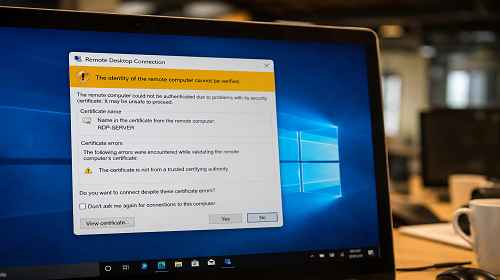
Por qué Windows comenzó a mostrar el mensaje “Fuente no verificada” en conexiones RDP después de las actualizaciones de mayo de 2026
Descripción corta: Después de las actualizaciones de Windows de mayo de 2026, muchos usuarios comenzaron a ver advertencias sobre una fuente no verificada al conectarse mediante RDP. Aquí explicamos qué cambió, por qué ocurre y cómo solucionarlo.
En mayo de 2026, Microsoft lanzó nuevas actualizaciones de seguridad para Windows y los servicios de Remote Desktop. Poco después de instalarlas, muchos usuarios empezaron a recibir mensajes como “No se puede verificar la identidad del equipo remoto” o “Certificado no confiable” al intentar conectarse por RDP.
El problema afectó principalmente a empresas que utilizan versiones antiguas de Windows Server, certificados autofirmados o conexiones RDP a través de VPN. En la mayoría de los casos, el servidor sigue funcionando correctamente, pero Windows ahora verifica los certificados y el cifrado de manera mucho más estricta.
Cuándo comenzó a aparecer el problema
- Después de instalar las actualizaciones de mayo de 2026 en Windows 10 y Windows 11
- Después de actualizar Windows Server
- Tras cambios en las políticas de seguridad RDP
- Al utilizar servidores RDP antiguos
- Durante conexiones mediante VPN o RDP Gateway
Qué cambió Microsoft
La principal causa de estas advertencias es el endurecimiento de la validación de certificados y conexiones cifradas en RDP.
Windows ahora verifica de forma más estricta:
- certificados SSL/TLS
- el nombre del servidor
- la fecha de expiración del certificado
- los algoritmos de cifrado
- los protocolos antiguos TLS 1.0 y TLS 1.1
- la autenticidad de RDP Gateway
Debido a esto, incluso servidores que funcionan correctamente comenzaron a mostrar advertencias de seguridad.
Qué inconvenientes provocó
- Los usuarios comenzaron a desconfiar de las conexiones RDP
- Aparecieron ventanas adicionales de confirmación
- Las conexiones automáticas dejaron de funcionar correctamente
- Algunos archivos RDP guardados dejaron de funcionar
- Servidores antiguos Windows Server 2012/2016 comenzaron a mostrar errores de certificado
- Los administradores de sistemas recibieron muchas más solicitudes de soporte
La forma más rápida de conectarse
- Haz clic en “Más opciones” o “Mostrar detalles” en la advertencia
- Verifica el nombre del servidor
- Selecciona “Conectar de todos modos”
- Guarda la configuración de conexión
Este método funciona en la mayoría de los casos si el servidor realmente pertenece a tu empresa y el problema está relacionado únicamente con el certificado.
Principales causas del problema
En la mayoría de los casos, esto no está relacionado con virus o ataques informáticos. El problema aparece debido a configuraciones antiguas de RDP y a los nuevos requisitos de seguridad de Windows.
Causa 1 — Certificado autofirmado
Muchos servidores utilizan certificados RDP generados automáticamente por Windows. Después de las actualizaciones, el sistema comenzó a considerarlos menos confiables.
Esto afecta especialmente a:
- Windows Server 2012
- Windows Server 2016
- servidores RDP Gateway antiguos
- servidores RDP domésticos o pequeños
Causa 2 — El nombre del servidor no coincide
Si el usuario se conecta mediante una dirección IP pero el certificado fue emitido para un nombre de host diferente, Windows mostrará una advertencia.
Ejemplo:
- El certificado fue emitido para srv.company.local
- Pero el usuario se conecta a 192.168.1.10
Después de las actualizaciones de mayo de 2026, Windows comenzó a verificar esto de manera mucho más estricta.
Causa 3 — Versiones antiguas de TLS
Algunos servidores antiguos todavía utilizan TLS 1.0 o TLS 1.1.
Las nuevas actualizaciones comenzaron a:
- bloquear protocolos obsoletos
- mostrar advertencias adicionales
- en algunos casos impedir completamente la conexión
Método 1 — Actualizar Windows Server
- Instala todas las actualizaciones recientes de Windows Server
- Reinicia el servidor
- Comprueba el funcionamiento de RDP
- Regenera el certificado RDP
En muchos casos, esto resuelve completamente el problema.
Método 2 — Crear un nuevo certificado
- Abre certlm.msc
- Ve a Remote Desktop → Certificates
- Elimina el certificado antiguo
- Reinicia el servicio RDP
- Windows generará automáticamente un nuevo certificado
Esto suele eliminar la advertencia después de las actualizaciones de 2026.
Método 3 — Usar el nombre correcto del servidor
- Evita conectarte directamente mediante IP
- Usa el nombre DNS del servidor
- Verifica que el nombre coincida con el certificado
- Actualiza los archivos RDP guardados de los usuarios
Esta es la mejor solución a largo plazo para empresas.
Truco útil para administradores
Después de las actualizaciones de mayo de 2026, borrar la caché de certificados RDP en el equipo cliente suele solucionar el problema.
- Elimina las entradas antiguas del Administrador de credenciales
- Borra la caché de Remote Desktop
- Crea una nueva conexión RDP
En muchos casos, la advertencia desaparece inmediatamente.
Consejos útiles
- No ignores advertencias si el servidor es desconocido
- Utiliza TLS 1.2 siempre que sea posible
- No expongas RDP directamente a Internet
- Utiliza VPN junto con RDP
- Mantén actualizados los servidores Windows antiguos
Errores comunes
Un error frecuente es desactivar completamente la validación de certificados. Esto reduce la seguridad del servidor y aumenta los riesgos.
Otro error es seguir utilizando servidores antiguos sin actualizaciones de seguridad.
Preguntas frecuentes
¿Es un virus?
Normalmente no. En la mayoría de los casos, es simplemente el resultado de las nuevas verificaciones de seguridad de Windows.
¿Se puede eliminar la advertencia?
Sí. Configurar correctamente el certificado y el nombre del servidor suele solucionar el problema.
¿Por qué antes funcionaba?
Microsoft reforzó la validación de seguridad RDP en mayo de 2026.
¿Es seguro hacer clic en “Conectar de todos modos”?
Si es tu propio servidor, normalmente sí. Si el servidor es desconocido, primero deberías verificarlo.
¿Reinstalar RDP solucionará el problema?
Generalmente el problema no está en el cliente RDP, sino en el certificado del servidor.
Conclusión
Las actualizaciones de Windows de mayo de 2026 aumentaron significativamente la seguridad de las conexiones RDP. Como resultado, muchos usuarios comenzaron a ver advertencias sobre fuentes no verificadas y certificados no confiables. En la mayoría de los casos, el problema puede resolverse actualizando el servidor, utilizando un certificado válido y conectándose mediante un nombre DNS en lugar de una dirección IP.
Leer también
Marcadores
Si este artículo fue útil, agrega nuestro blog
sobre Windows y RDP
a tus marcadores.
Presiona Ctrl + D