SMART проверка диска — как проверить состояние HDD и SSD
Краткое описание: Узнайте, что такое SMART проверка диска, как проверить состояние HDD и SSD в Windows и какие SMART параметры помогают обнаружить проблемы накопителя до потери данных.
Состояние жёсткого диска или SSD напрямую влияет на стабильность работы компьютера. Если накопитель начинает выходить из строя, это может привести к зависаниям Windows, повреждению файлов и полной потере важных данных.
Для контроля состояния дисков существует технология SMART. Она позволяет отслеживать состояние HDD и SSD и заранее замечать признаки неисправности накопителя.
Что такое SMART
SMART (Self-Monitoring, Analysis and Reporting Technology) — это встроенная система самодиагностики современных накопителей.
Практически все современные HDD и SSD автоматически контролируют своё состояние во время работы и сохраняют диагностическую информацию внутри прошивки диска.
SMART отслеживает:
- Ошибки чтения.
- Bad sectors.
- Температуру диска.
- Количество часов работы.
- Ошибки записи.
- Состояние памяти SSD.
- Износ накопителя.
Зачем нужна SMART проверка
- Для проверки состояния HDD и SSD.
- Для поиска bad sectors.
- Для контроля температуры диска.
- Для проверки износа SSD.
- Для предотвращения потери данных.
- Для диагностики медленной работы Windows.
Когда нужно проверять SMART
- Компьютер начал зависать.
- Windows работает медленно.
- Диск шумит или щёлкает.
- Файлы повреждаются.
- После внезапного отключения питания.
- Ноутбук сильно нагревается.
- Нужно проверить диск перед покупкой.
Как проверить SMART в Windows
Проверить SMART можно с помощью специальных программ:
- CrystalDiskInfo
- Victoria HDD
- HD Tune
- AIDA64
- Hard Disk Sentinel
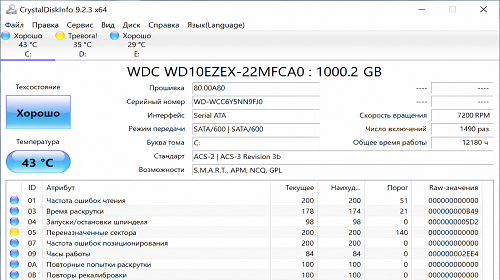
Одной из самых популярных программ для SMART мониторинга считается CrystalDiskInfo.
SMART проверка через CrystalDiskInfo
- Скачайте CrystalDiskInfo.
- Запустите программу.
- Выберите нужный диск.
- Проверьте состояние накопителя.
Программа может показывать:
- Good — диск исправен.
- Caution — имеются проблемы.
- Bad — диск может скоро выйти из строя.
Самые важные SMART параметры
Reallocated Sector Count
Показывает количество переназначенных секторов. Если значение увеличивается — диск начинает деградировать.
Current Pending Sector
Показывает нестабильные сектора, которые могут стать bad sectors.
Power-On Hours
Показывает общее время работы накопителя.
Temperature
Отображает температуру диска во время работы.
Read Error Rate
Показывает количество ошибок чтения накопителя.
Какая температура диска считается нормальной
- HDD — 30–45°C
- SSD — 30–50°C
- NVMe SSD — до 70°C
Постоянный перегрев может сокращать срок службы накопителя.
Что такое bad sectors
Bad sectors — это повреждённые участки HDD или SSD, которые больше не могут безопасно хранить данные.
Основные причины:
- Физический износ HDD.
- Перегрев.
- Проблемы питания.
- Падение ноутбука.
- Старение накопителя.
SMART для SSD накопителей
SMART работает не только с HDD, но и с SSD накопителями.
Для SSD особенно важно контролировать:
- Оставшийся ресурс.
- Состояние NAND памяти.
- Ошибки записи.
- Температуру.
Можно ли доверять SMART
В большинстве случаев SMART помогает заранее обнаруживать проблемы накопителя до полного выхода диска из строя.
Однако некоторые диски могут выйти из строя внезапно без критических SMART предупреждений.
Поэтому резервные копии файлов необходимо создавать регулярно даже при статусе Good.
Что делать если SMART показывает Caution
- Создайте резервную копию данных.
- Проверьте диск на bad sectors.
- Контролируйте температуру.
- Подготовьтесь к замене диска.
Что делать если SMART показывает Bad
- Срочно сохраните важные файлы.
- Не храните важные данные на этом диске.
- Замените накопитель.
- Переустановите Windows на новый диск.
Преимущества SMART мониторинга
- Раннее обнаружение проблем.
- Контроль температуры.
- Проверка ресурса SSD.
- Наличие бесплатных программ.
- Поддержка HDD и SSD.
Недостатки SMART
- Не все поломки можно предсказать.
- Для просмотра SMART нужны сторонние программы.
- Некоторые параметры сложны для новичков.
Часто задаваемые вопросы
SMART проверка бесплатная?
Да, существует много бесплатных программ для SMART мониторинга.
Какая программа лучшая для SMART?
CrystalDiskInfo — одна из самых популярных программ.
Что означает статус Caution?
Диск имеет проблемы или нестабильные сектора.
Может ли SSD сломаться без SMART ошибок?
Да, некоторые SSD могут выйти из строя внезапно.
Как часто проверять SMART?
Рекомендуется проверять состояние диска минимум раз в месяц.
SMART работает на Windows 11?
Да, современные программы поддерживают Windows 10 и Windows 11.
Нужно ли менять диск со статусом Bad?
Да, такой накопитель может полностью перестать работать в любой момент.
Заключение
SMART проверка диска — один из лучших способов контролировать состояние HDD и SSD накопителей в Windows. SMART помогает обнаруживать проблемы диска, находить bad sectors и предотвращать потерю важных данных до полного отказа накопителя.
Читайте также
Закладки
Если эта статья была полезной, добавьте наш блог о Windows и программах в закладки.
Нажмите Ctrl + D